
LAN接続設定
このページでは、ラベルプリンタ(東芝TEC BV410D-GS02-S)のLAN接続設定手順について案内します。
・このマニュアルは、LAN接続する際の手順です。USB接続での共有は対象外です。
・以下の手順で「ユーザーアカウント制御」の表示が出た場合は、必ず「OK」にしてください。
・「○○○.exe」などのファイルは、「.exe」の部分が表示されない場合がありますが、
表示されていなくても問題ありませんので、そのまま実行してください。
- 空いているIPアドレスの確認
LAN接続の設定を行う前に、空いているIPアドレスを確認する必要があります。 - プリンタドライバーのインストール
ラベル印刷を行いたい全てのPOSで行う必要があります。 - IPアドレスの固定
店舗内のPOSどれか1台で行います。 - ラベルプリンタの設定
ラベル印刷を行いたい全てのPOSで行う必要があります。
ラベルプリンタに設定すべき適切な値は、店舗様のネットワーク環境により異なります。
店舗内のPOS端末のうち、いずれか1台で以下の手順を実施し、確認してください。
この方法で確認できるのは、現在電源が入っていてネットワーク上で応答できる機器が中心です。
電源が切れている機器(例:棚卸時のみ使用するハンディなど)のIPアドレスは確認できない場合があります。
1
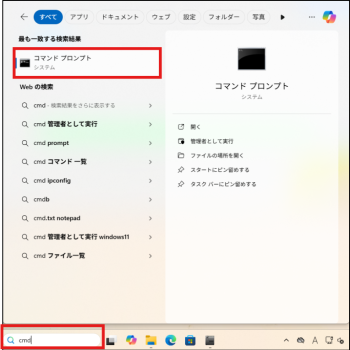
Windowsマーク横の検索窓に「cmd」と入力し、コマンドプロンプトを開きます。
2
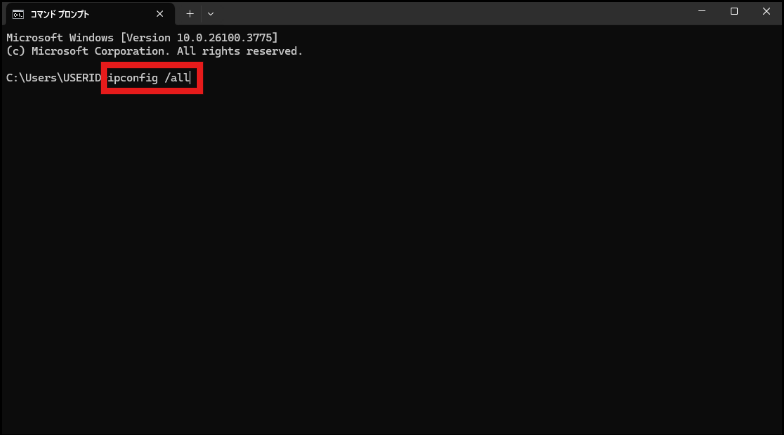
開いた黒い画面で「ipconfig /all」と打ち込み、エンターを押下します。
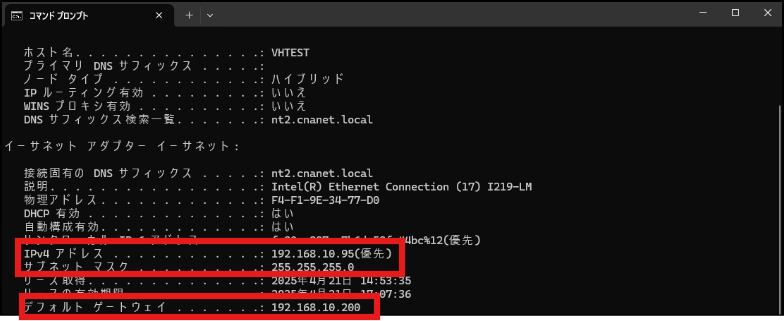
サブネットマスクとデフォルトゲートウェイは、これと同じ値を設定することになります。
IPv4アドレスの最後の数字を除いた部分をメモしてください。
例:IPv4アドレスが 192.168.10.95 の場合、192.168.10までをメモします。
4
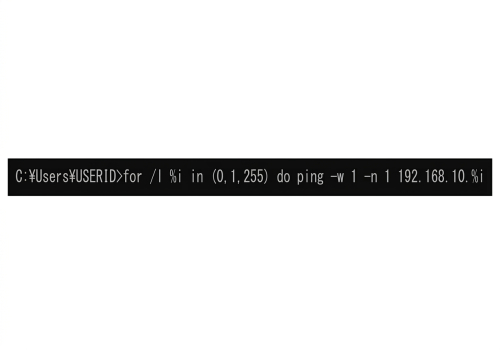
再度コマンドプロンプト上で以下を入力してください。
「for /l %i in (0,1,255) do ping -w 1 -n 1 数字1.数字2.数字3.%i」
コマンドの実行が完了するまで1分~3分ほどかかります。そのままお待ちください。
次の手順5で、接続されている機器の情報を確認できるようにするために必要な手順です。
※数字1.数字2.数字3の部分は、手順3でメモした数字を入力してください。
5
手順4の実行完了後、「arp -a」と入力してください。
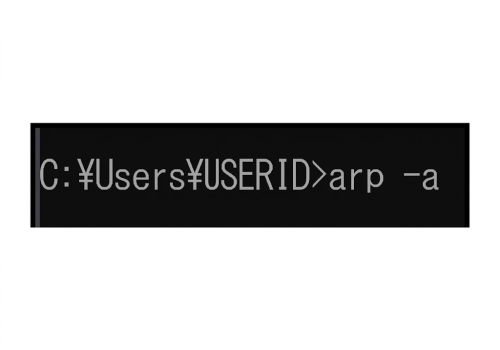
別の機器で既に使用されているIPアドレスを確認することができます。
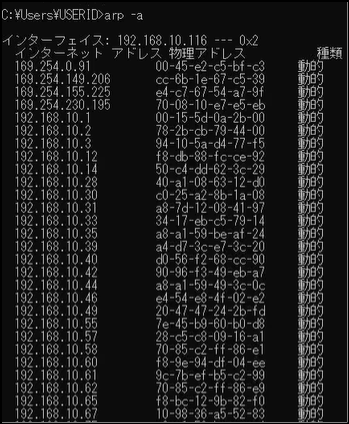
表示されたIPアドレスに近い番号を選ぶと、今後ネットワーク機器を追加した際にIPアドレスが重複する可能性があります。
数字4には100~254の範囲から、表示されているIPアドレスとかけ離れた番号を選択してください。
選択した数字は後の手順で使用するため、メモしておいてください。
マニュアルに沿ってドライバをインストールします。
※ラベルを印刷したいPOS全台で行う必要があります。
※インストール方法については、ドライバインストール手順をご確認ください。
店舗内のPOSどれか1台で、ラベルプリンターのIPアドレスの固定を行います。
1
ダウンロードページを開きます。
2
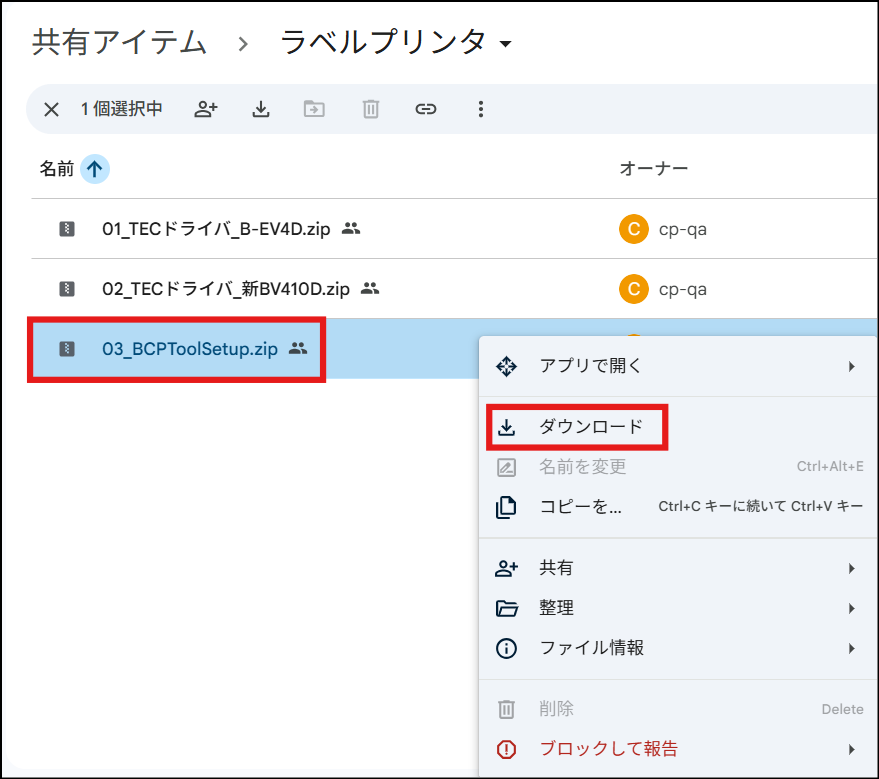
[BCPToolSetup.zip]を右クリックし、ダウンロードします。
3
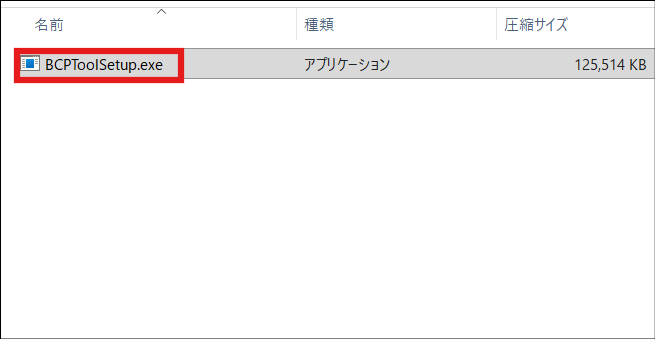
ダウンロードした[BCPToolSetup.zip]を押下します。
4
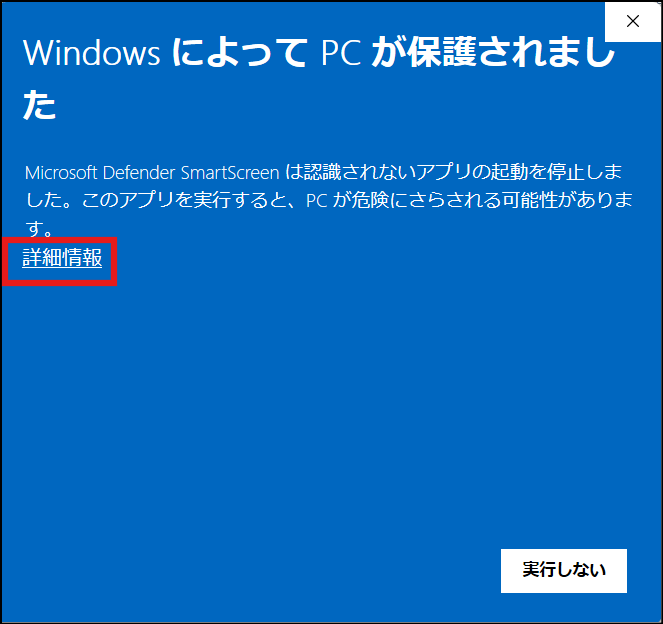
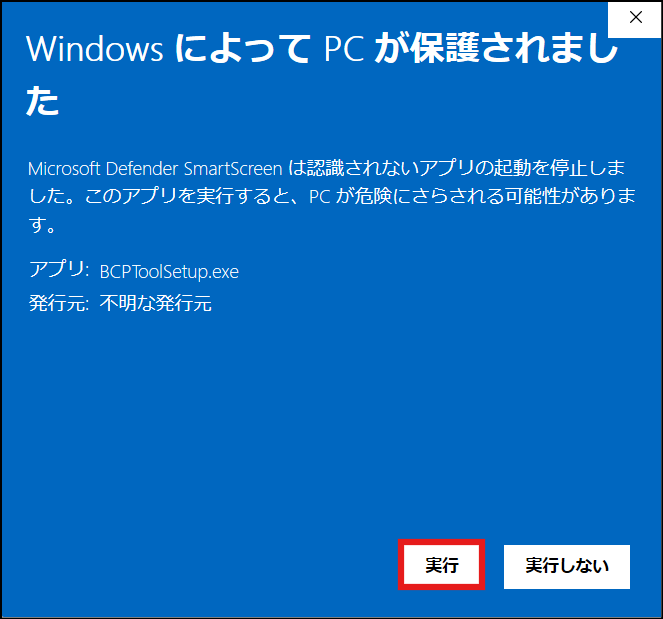
注意メッセージが表示された場合は、【詳細情報】を選択し、【実行】を押下します。
5
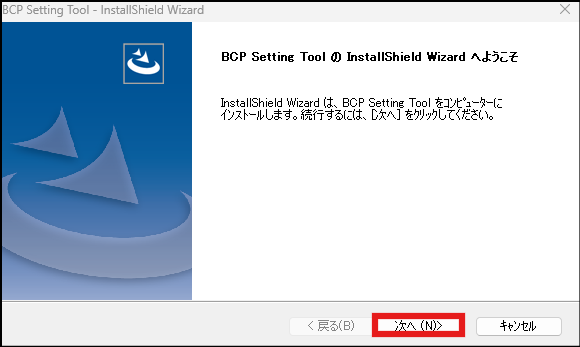
「次へ」を押下します。
6
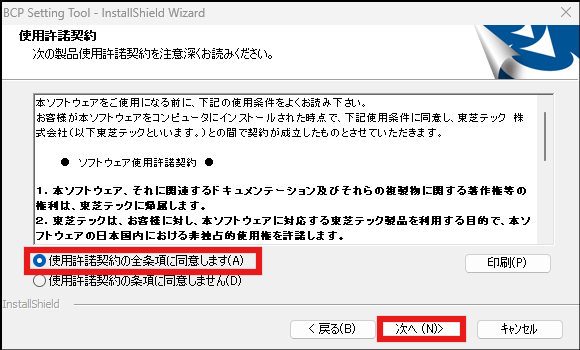
「同意します」を選択後、次へを押下します。
7
「次へ」を押下します。
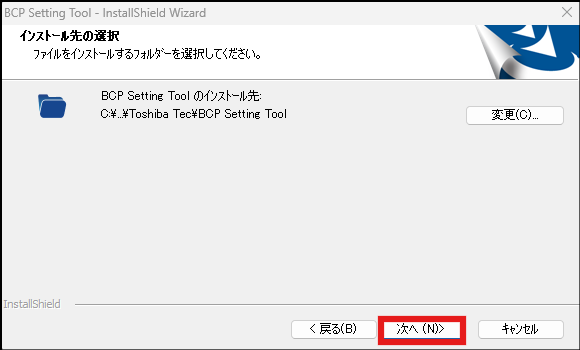
8
「インストール」を押下します。
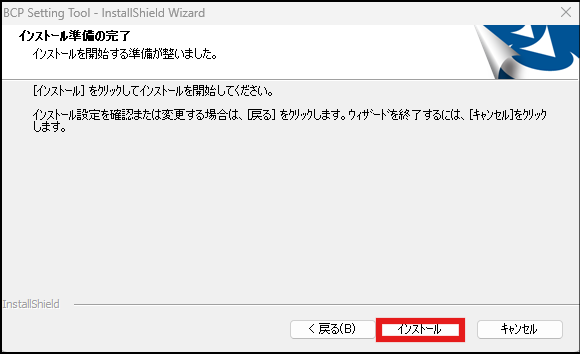
9
「完了」を押下します。
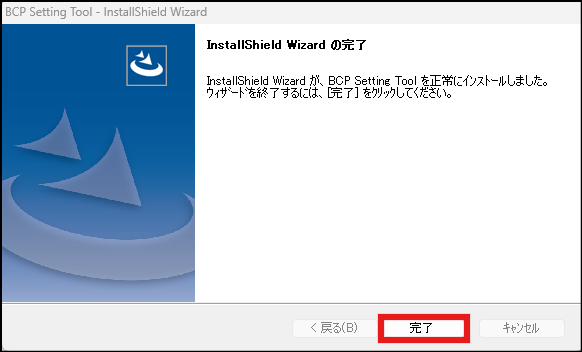
10
ラべルプリンターに電源・LANケーブルを挿し、電源を入れます。
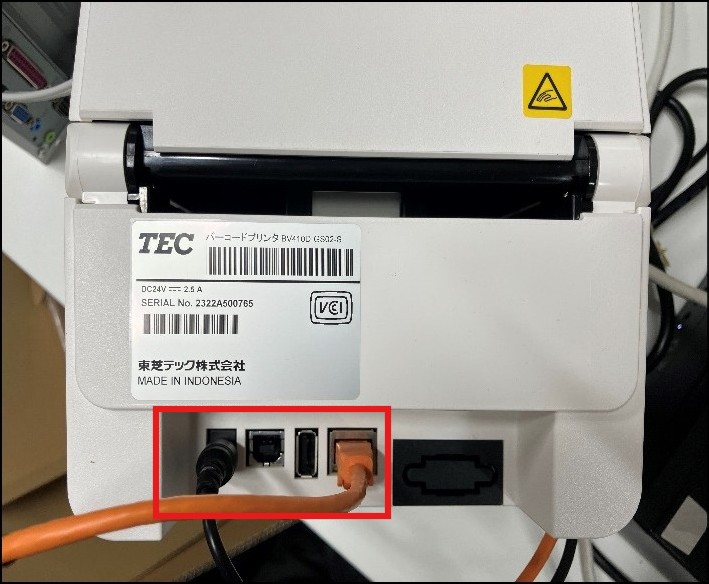
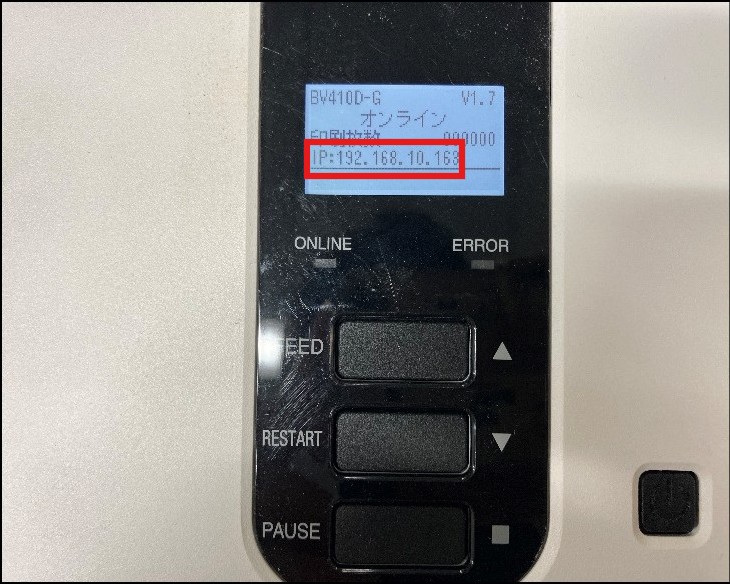
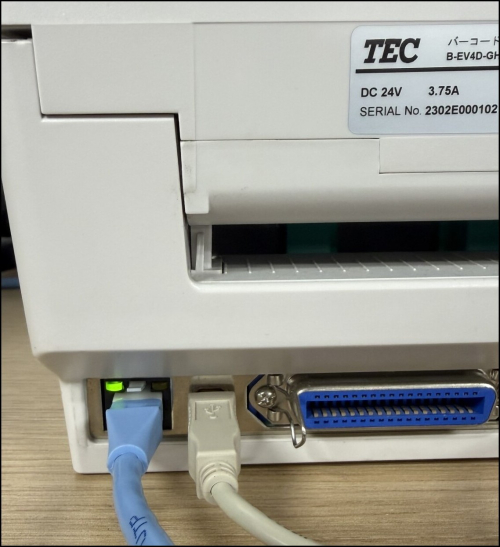
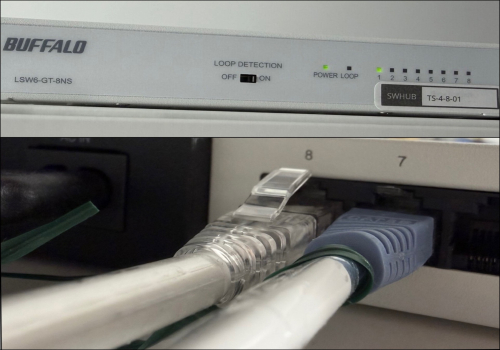
IPアドレスの表示が0.0.0.0から変わらない場合は、挿したLANケーブルの両端の機器のランプが点いているか確認してください。
両端の機器のランプが点いているにもかかわらず0.0.0.0の場合はサポートセンターまでお問い合わせください。
■ラベルプリンタ側
■ルーター側
機種によってランプの位置(前面、挿し口等)が違いますのでご確認ください。
12
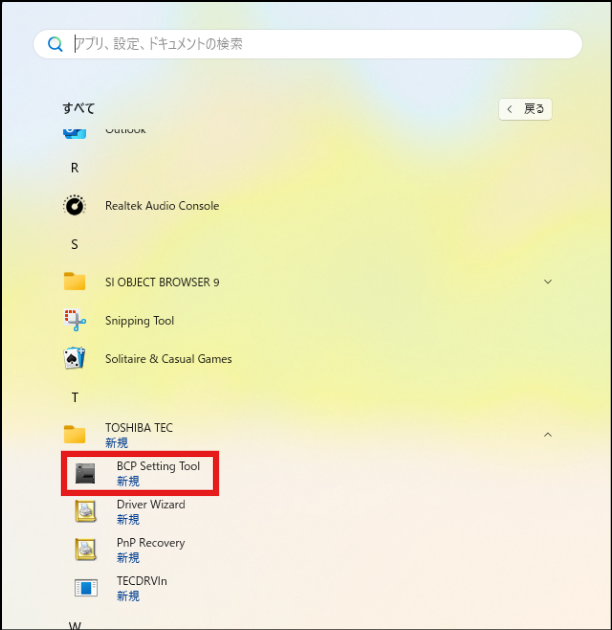
タスクバーのwindowsマーク>「すべて表示」>「TOSHIBA TEC」>「BCP Setting Tool」を押下します。
13
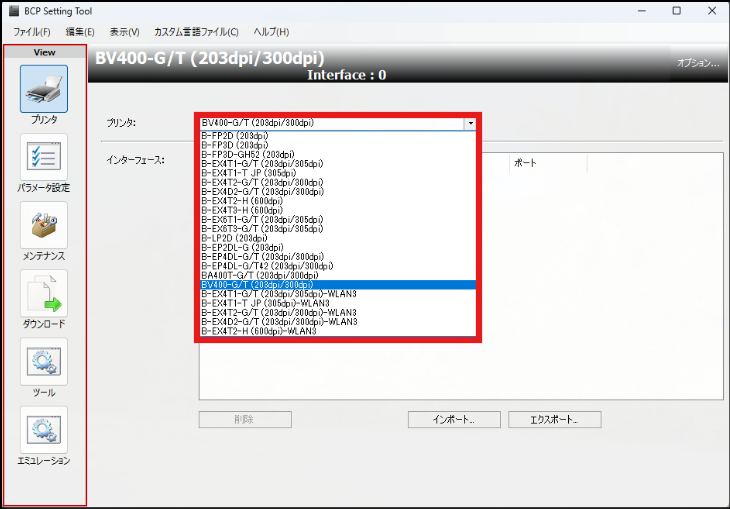
プリンタのプルダウンから「BV400-G/T」を選択します。
14
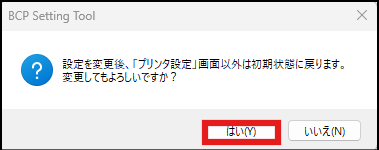
「はい」を押下します。
15
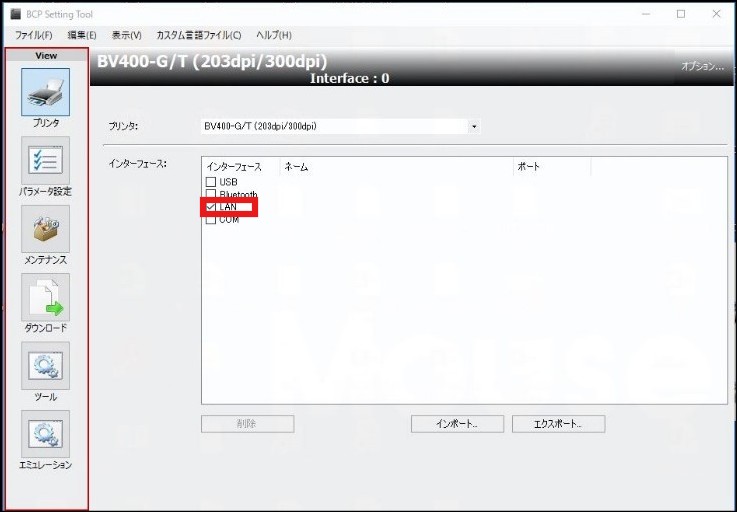
インターフェースの「LAN]にチェックを入れます。
16
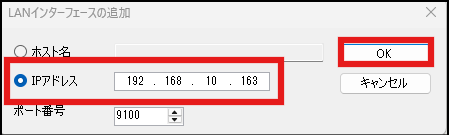
IPアドレスを選択し、手順11で確認したIPアドレスを入力して「OK」を押下します。
17
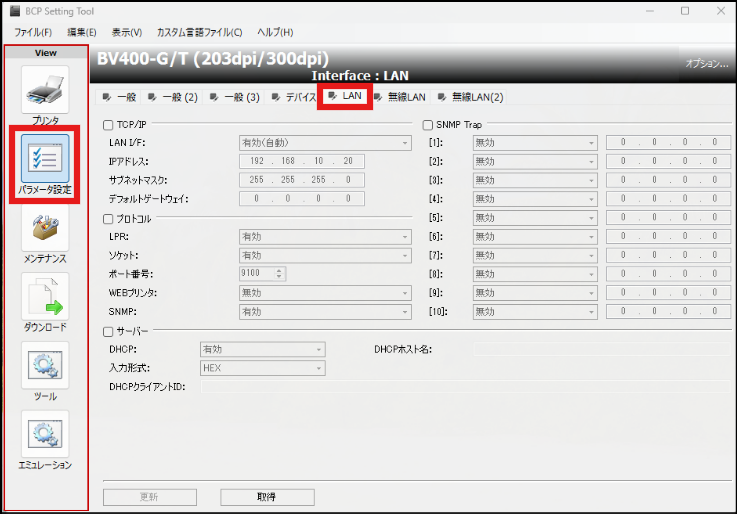
「パラメーター設定」内の「LAN」のタブを選択します。
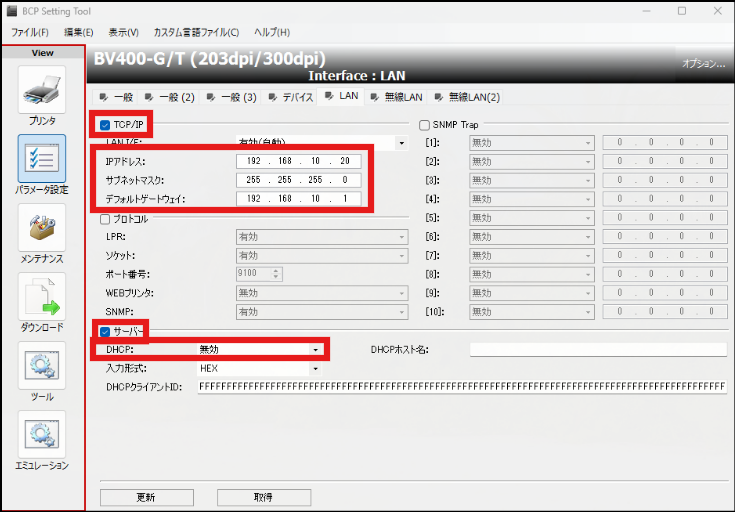
※適切な値は店舗様の環境により異なるため、
「空いているIPアドレスの確認方法」手順6で決定したIPアドレスと
「空いているIPアドレスの確認方法」手順3で確認したサブネットマスク、デフォルトゲートウェイを入力してください。
19
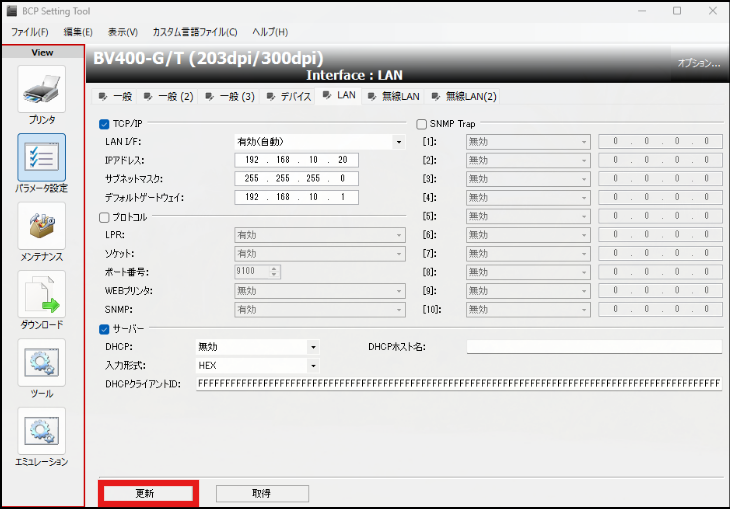
「更新」を押下します。
20
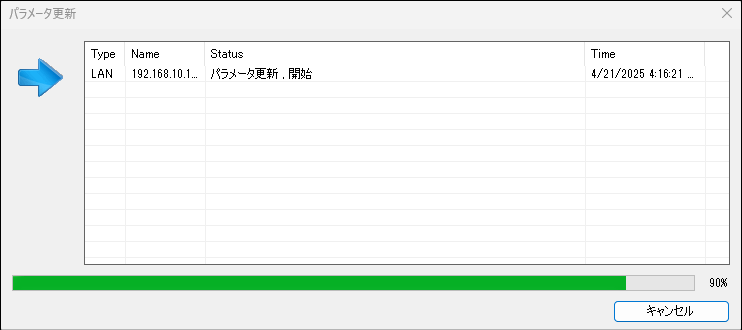
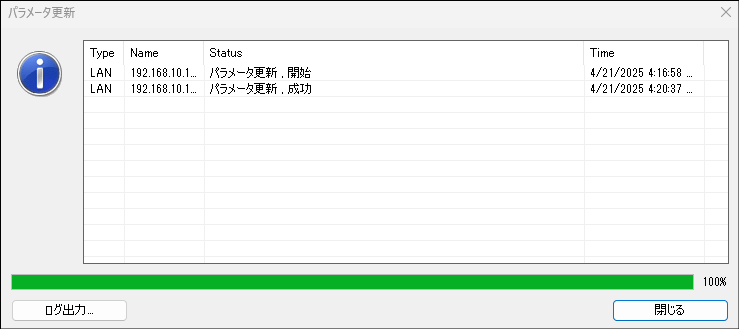
パラメーターの更新が開始されます。
21
「成功」と表示されるまで4~5分程度待機してください。
22
ラベルプリンター本体のIP表記が、手順18でIPアドレスに設定した値と一致していることを確認してください。
ラベル印刷を行いたい全てのPOSで設定を行う必要があります。
1
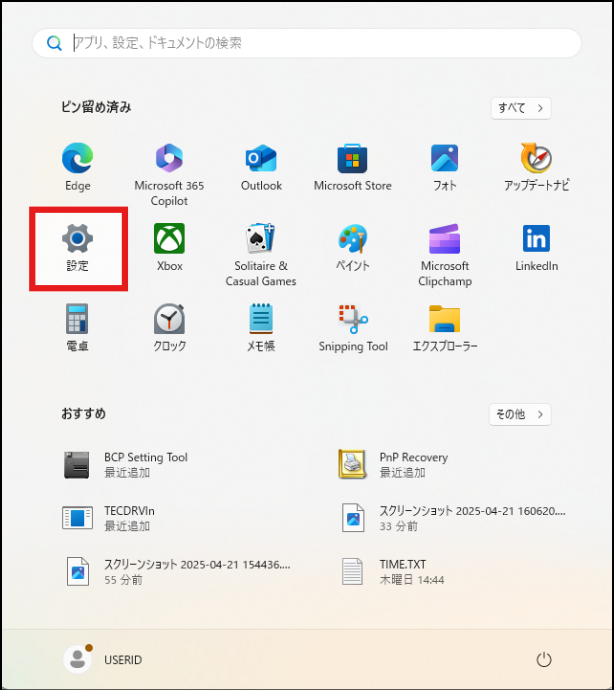
windowsマークを押下し、「設定」を開きます。
2
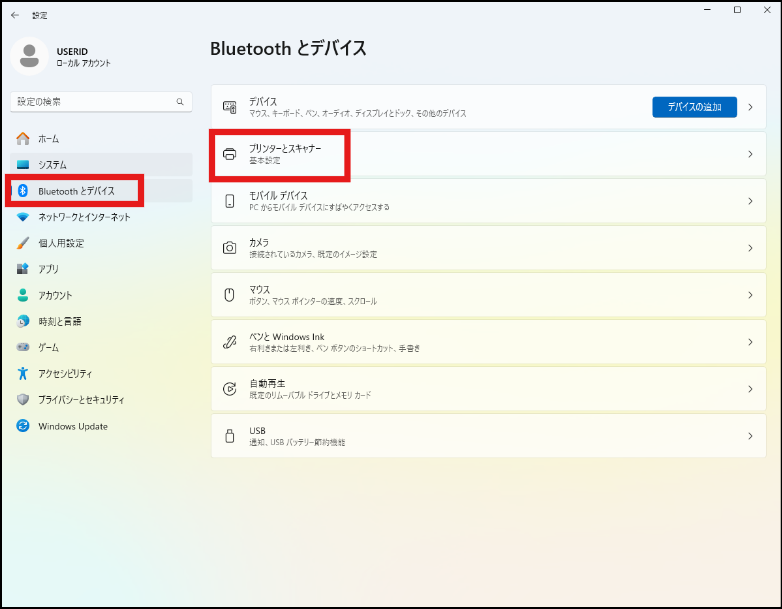
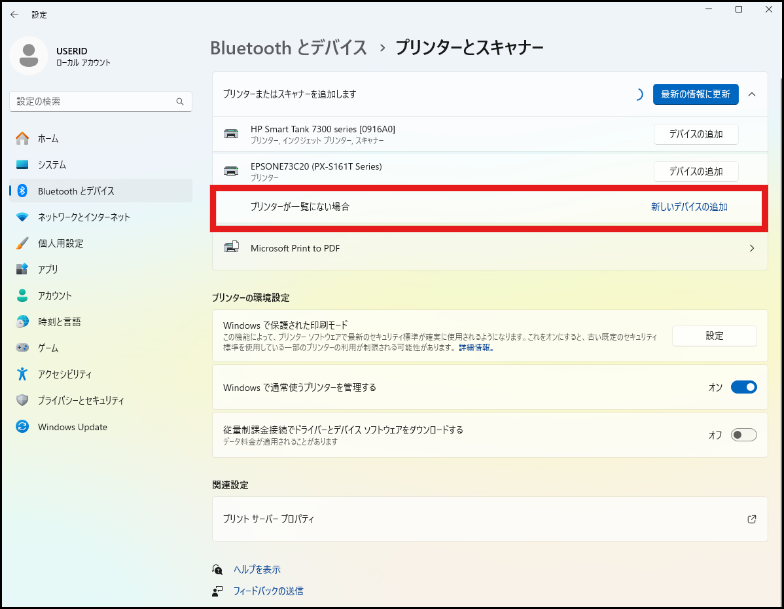
「Bluetoothとデバイス」内の「プリンターとスキャナ」を選択します。
3
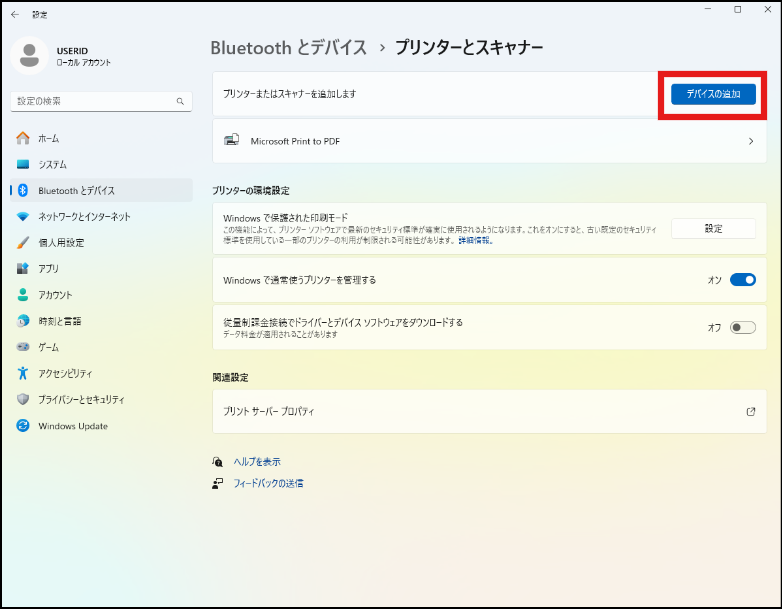
「デバイスの追加」を押下後、暫く待つと「プリンターが一覧にない場合」が表示されますので、「新しいデバイスの追加」を押下します。
4
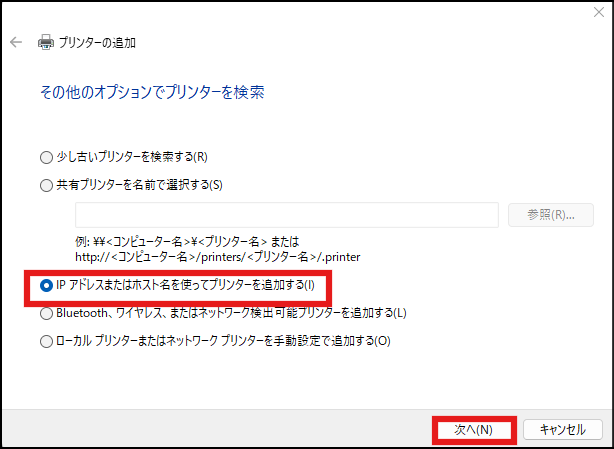
「IPアドレスまたは~」を指定し、「次へ」を押下します。
5
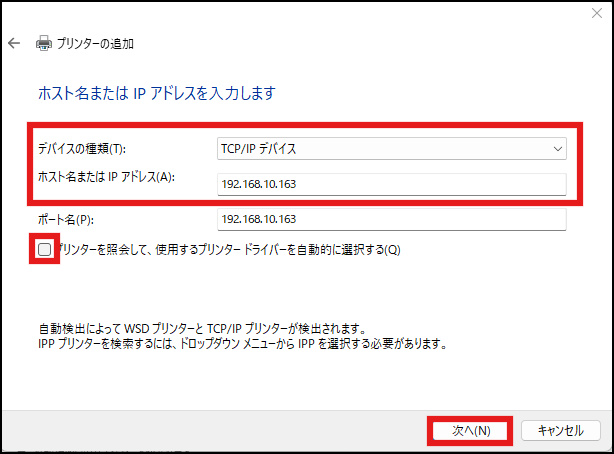
デバイスの種類:「TCP/IPデバイス」を選択>ホスト名またはIPアドレス:「設定後のラベルプリンターのIPアドレス」を入力し、次へを押下します。
※「プリンターを照会して~」にチェックが入っていた場合は外してください。
6
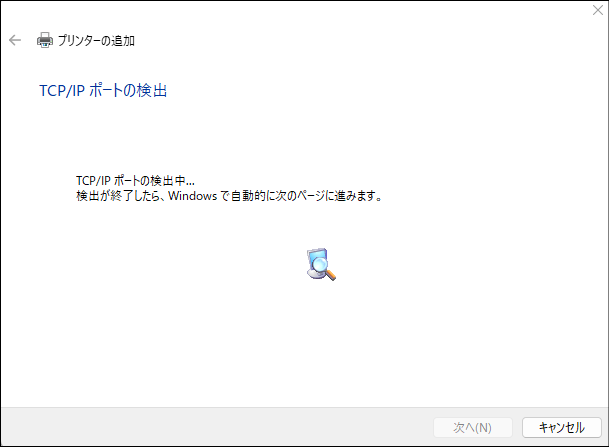
自動的に次のページへ移行するまで、暫く待ってください。
7
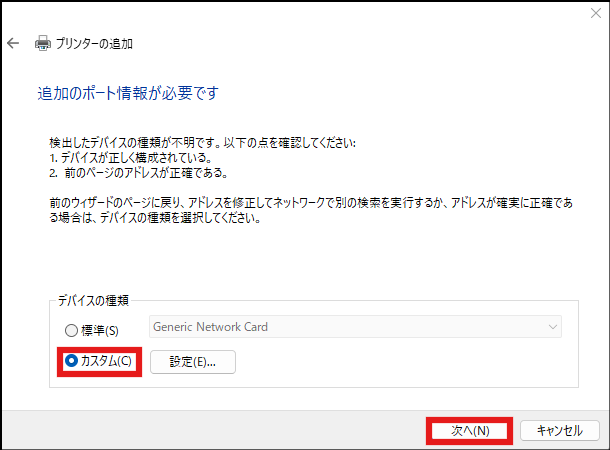
「カスタム」を選択後、「次へ」を押下します。
8
製造元:「TOSHIBA TEC」プリンター:「TEC BV-400G」を選択し、「次へ」を押下します。
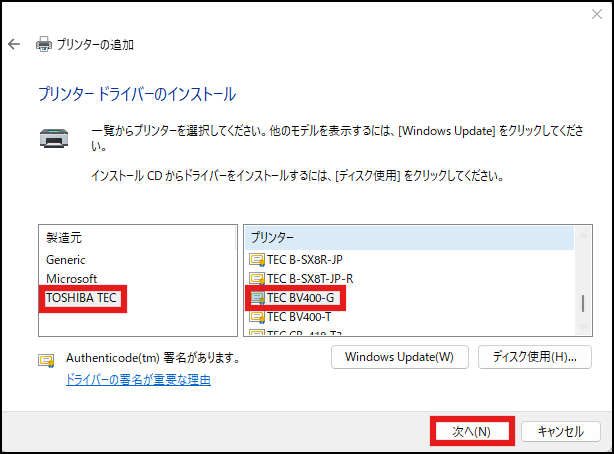
製造元に「TOSHIBA TEC」が表示されていない場合はこちら
10
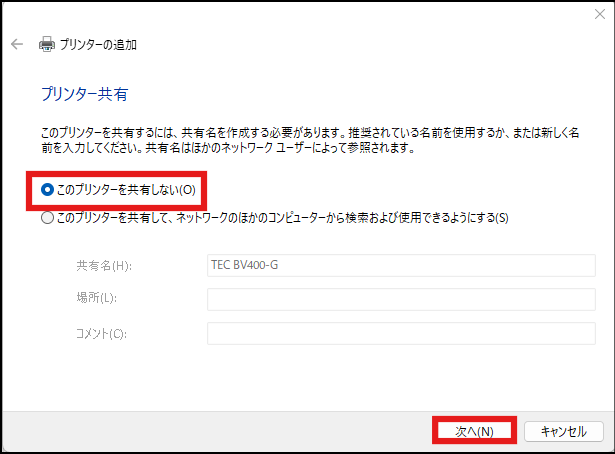
「このプリンターを共有しない」を選択し、「次へ」を押下します。
11
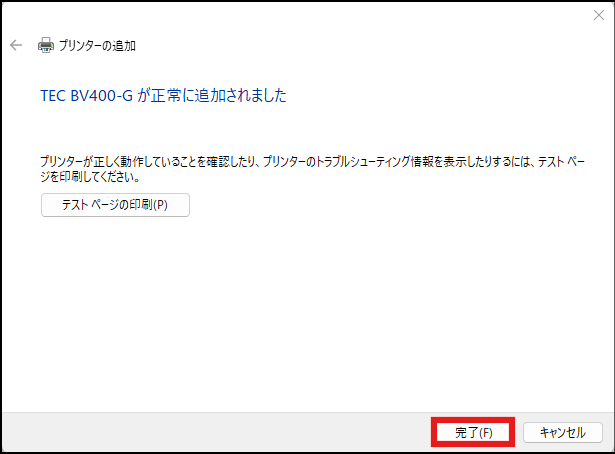
テストページの印刷はせずに「完了」を押下します。
12
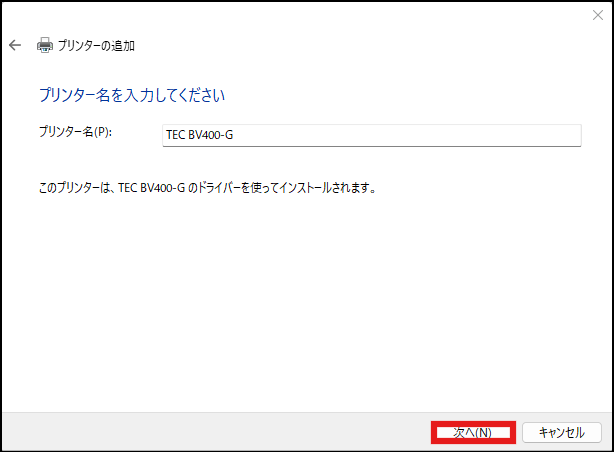
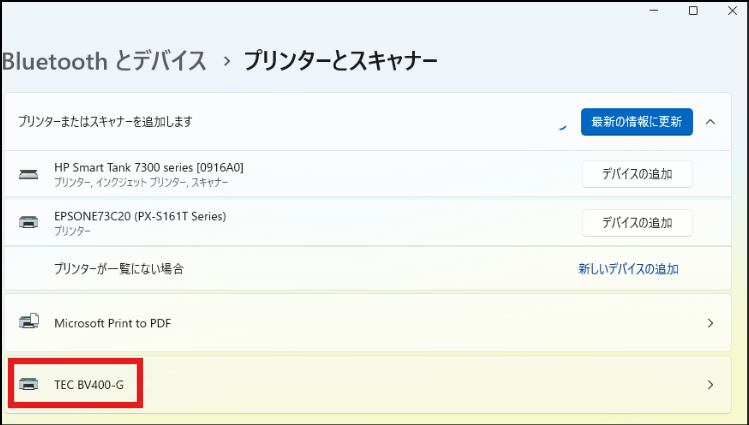
手順9の名称のプリンターが追加されていることを確かめます。
13
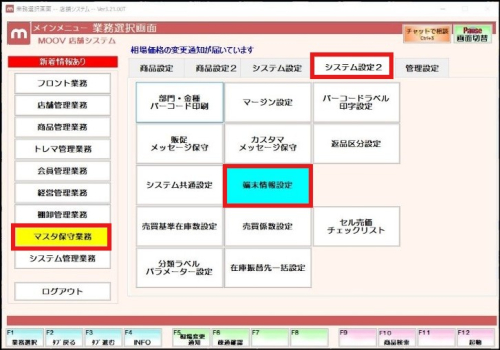
MOOVシステムへログインし、「マスタ保守業務」内の「システム設定2」を押下し、「端末情報設定」を開きます。
14
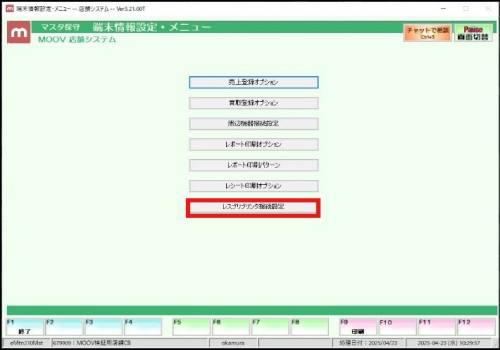
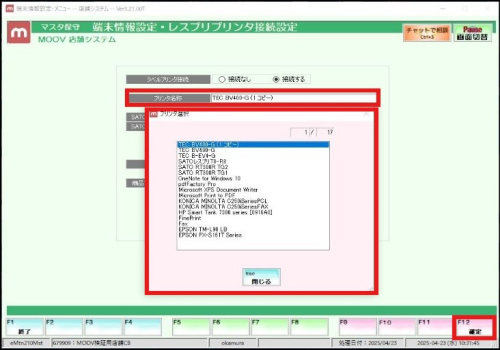
「レスプリプリンタ接続設定」を開きます。
15
「プリンタ名称」を押下>表示されたプリンタ選択から手順9の名称を選択し、エンターを押下>「F12:確定」を押下します。
16