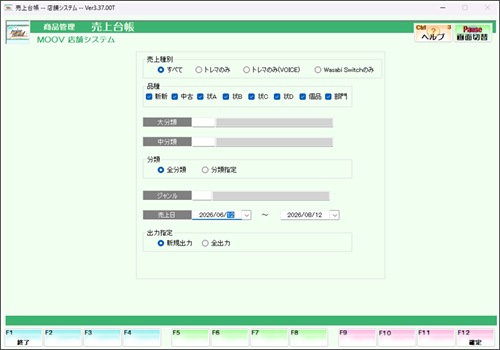
確認メッセージをスキップする方法
このページでは、確認メッセージをスキップする設定方法についてご案内します。
1
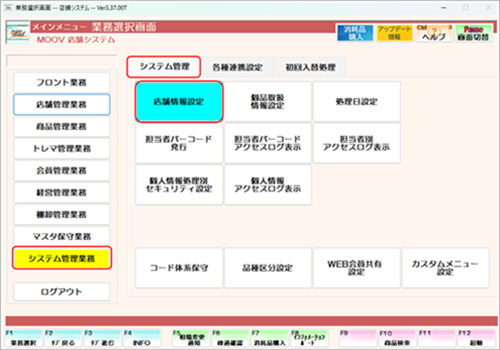
業務選択画面にて【システム管理業務】を選択し、【システム管理】タブ内の【店舗情報設定】を選択します。
2
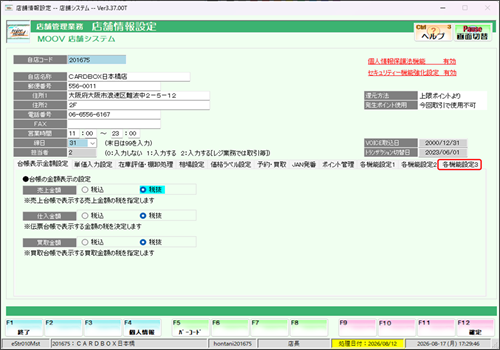
担当者入力後、【各機能設定3】を選択します。
3
【確認メッセージスキップ】の設定をします。
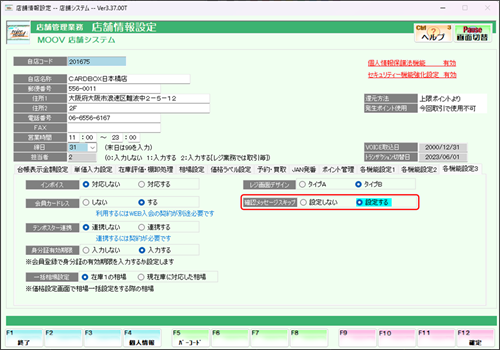
「確認メッセージスキップ」を「する」に設定すると、F1(終了)およびF12(確定)押下時の確認メッセージが表示されなくなります。
※本設定を「する」にした場合でも、一部の画面・処理では確認メッセージが表示されます。
※本設定を「する」にした場合でも、一部の画面・処理では確認メッセージが表示されます。
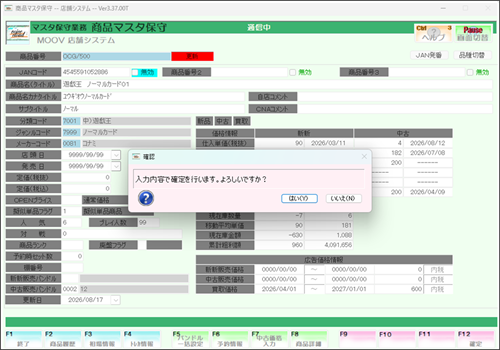
F12確定押下時の処理
「確認メッセージスキップ」を「しない」に設定した場合
確認メッセージが表示される。
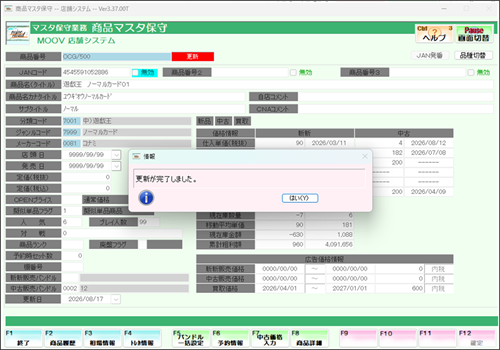
「確認メッセージスキップ」を「する」に設定した場合確認メッセージが表示されず、更新メッセージが表示される。
F1終了押下時の処理
「確認メッセージスキップ」を「しない」に設定した場合
終了確認メッセージが表示される。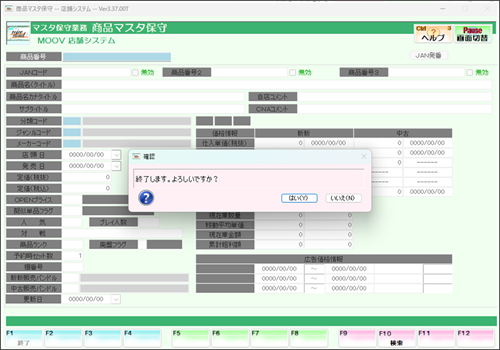
「確認メッセージスキップ」を「する」に設定した場合
終了確認メッセージが表示されず、そのままメニューに戻る。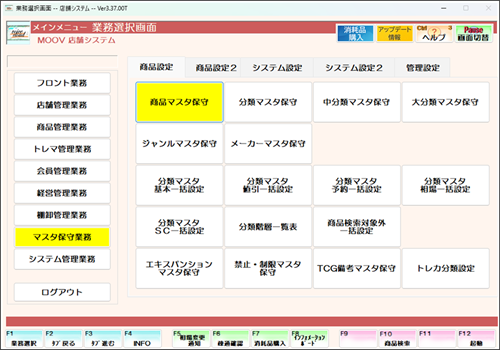
前画面遷移の処理
「確認メッセージスキップ」を「しない」に設定した場合
前画面遷移確認メッセージが表示される。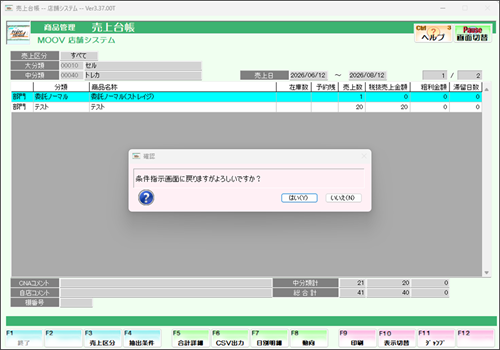
「確認メッセージスキップ」を「する」に設定した場合
前画面遷移確認メッセージが表示されず、そのまま前画面に戻る。