電子棚札連携設定
このページでは、電子棚札連携について案内します。
処理の流れ
- 電子棚札連携設定
電子棚札システムと連携する為に必要な設定を行います。 - テンプレート設定
電子棚札サイト側で設定したテンプレートを適用します。 - 商品紐付け設定
3種類の登録方法から商品と電子棚札を紐付けます。 - 電子棚札更新
商品の情報、価格が変更された際、自動で連携されるようになります。
電子棚札連携設定
1
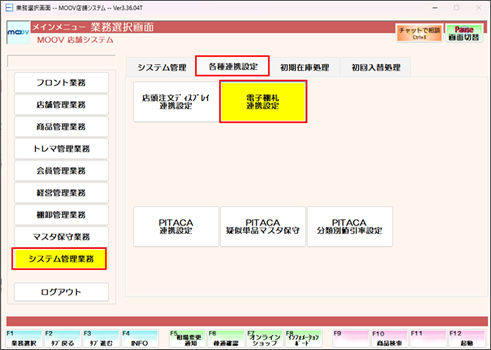
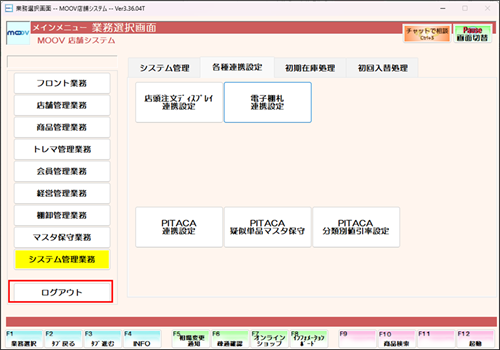
業務選択画面にて【システム管理業務】を選択し、【各種連携設定】タブ内の【電子棚札連携設定】を選択します。
2
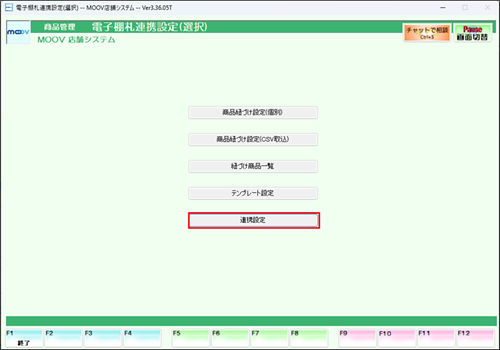
【連携設定】を選択します。
3
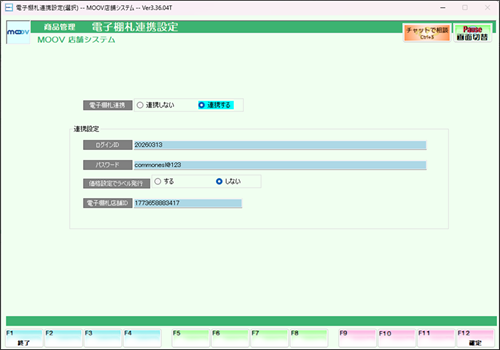
【連携設定】より各種設定を入力し、更新します。
| 項目 | 説明 |
|---|---|
| 電子棚札連携 | 連携の有無を選択してください。 |
| ログインID | 電子棚札サイト側でのログイン時に使用したログインIDを入力してください。 |
| パスワード | 電子棚札サイト側でのログイン時に使用したパスワードを入力してください。 |
| 価格設定でラベル発行 | 電子棚電子棚札連携時に、価格設定でラベル発行するか選択できます。 |
| 電子棚札店舗ID | 電子棚札サイト側で確認した店舗IDを入力してください。 |
4
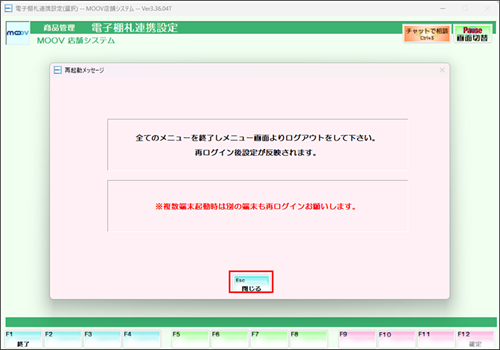
再起動メッセージにて【Esc:閉じる】を押下し、【F1:終了】を押下して連携設定を閉じます。
5
全てのメニューを終了し、ログアウト→再ログインを行います。
1
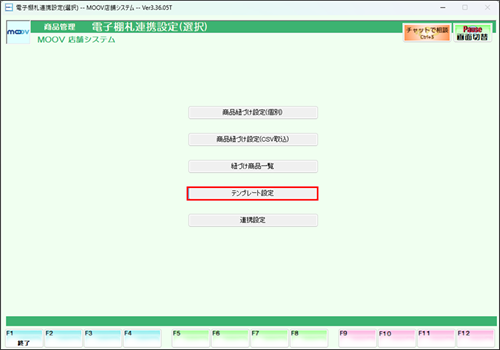
【テンプレート設定】を選択します。
2
【テンプレート設定】より各種設定を入力し、更新します。
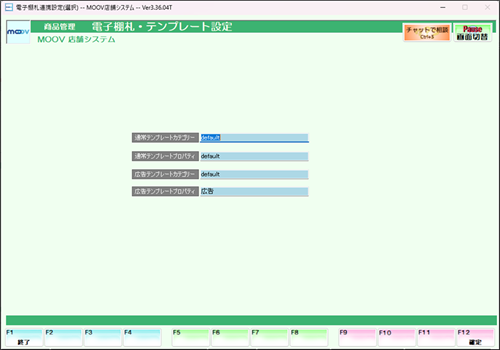
電子棚札側のサイトで設定した表示するテンプレートを適用します。
| 項目 | 説明 |
|---|---|
| 通常テンプレートカテゴリー | 電子棚札サイト側で確認したテンプレートカテゴリーを入力してください。 |
| 通常テンプレートプロパティ | 電子棚札サイト側で確認したテンプレートプロパティを入力してください。 |
| 広告テンプレートカテゴリー | 広告価格使用時のテンプレートカテゴリーを入力してください。 ※広告デザインを変更しない場合は、通常デザインと同一のテンプレートカテゴリーを入力してください。 |
| 広告テンプレートプロパティ | 広告価格使用時のテンプレートプロパティを入力してください。 ※広告デザインを変更しない場合は、通常デザインと同一のテンプレートプロパティを入力してください。 |
3
再起動メッセージにて【Esc:閉じる】を押下し、【F1:終了】を押下して連携設定を閉じます。
.png)
4
全てのメニューを終了し、ログアウト→再ログインを行います。
商品紐付け設定(個別)
1
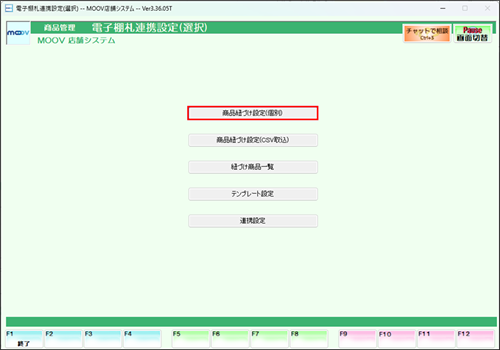
【商品紐付け設定(個別)】を選択します。
2
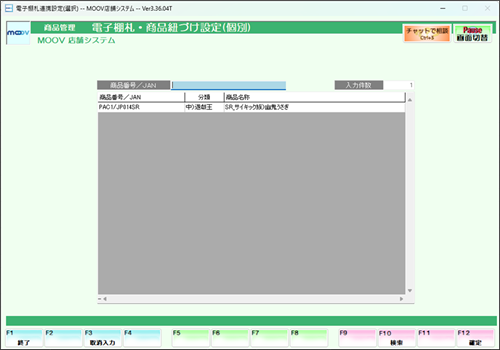
電子棚札と紐付けする商品の番号を入力し、【F12:確定】を押下します。
3
商品紐付け設定で指定した商品の一覧が表示されます。連携する電子棚札の シリアル番号 を入力し、更新します。
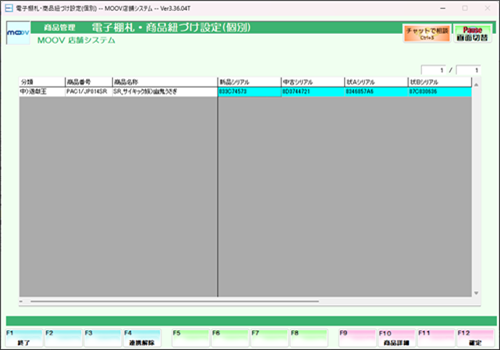
シリアル番号
電子棚札ごとに設定されている固有の番号です。
| 項目 | 説明 | |
|---|---|---|
| 登録 | シリアル番号を入力することで登録できます。 | |
| 解除 | シリアル番号を空白にすることで紐付解除が行えます。 | |
1
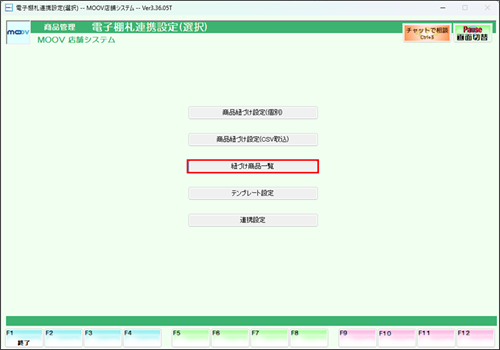
【紐づけ商品一覧】を選択します。
2
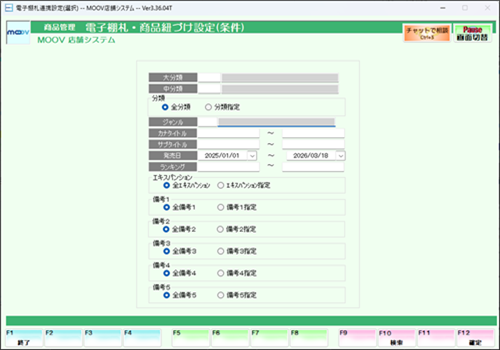
指定した条件で【F12:確定】を押下で、商品を抽出します。
3
電子棚札との紐づけ済みの商品一覧が表示されます。連携する電子棚札の シリアル番号 を入力し、まとめて更新します。
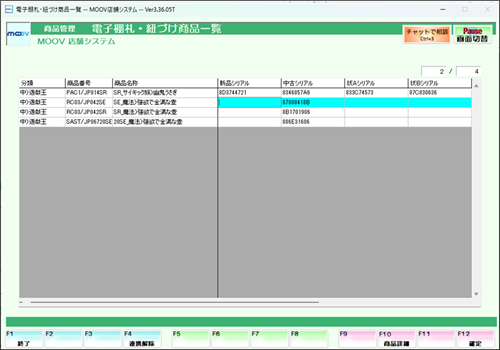
【F4:連係解除】
選択した商品のシリアル番号の紐付けを解除します。
1
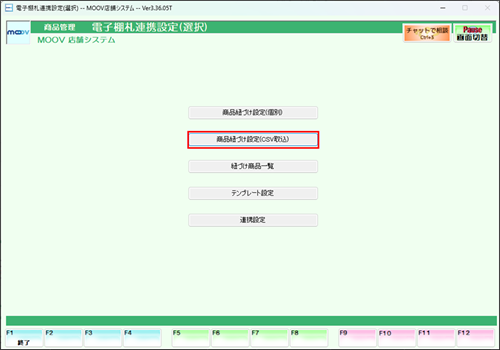
【商品紐付け設定(CSV取込)】を選択します。
2
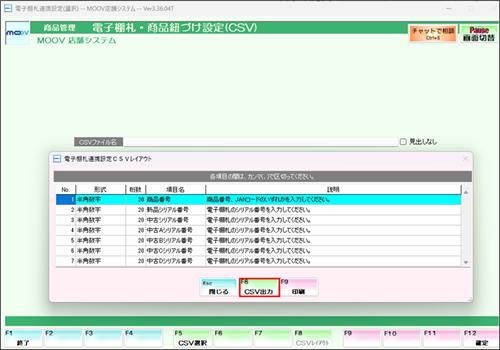
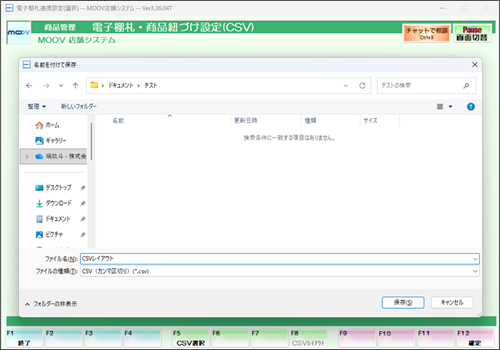
商品入力画面にて【F8:CSVレイアウト】を押下し、入庫CSVレイアウト画面にて【F6:CSV出力】を押下します。
3
名前を付けて保存画面が表示されますので、ファイル名を入力し任意の場所に保存します。
4
任意の場所に保存したCSVファイルを開きます。商品紐づけ設定のCSVレイアウトに沿って入庫情報を入力します。
Excelがインストールされた端末で作業を行ってください。
POS端末にExcelがインストールされていない場合は、Excelがインストールされている端末にメールで転送するか、
USBメモリで移動させてください。
≪入庫CSVレイアウト≫
| No | 形式 | 桁数 | 項目名 | 説明 |
|---|---|---|---|---|
| 1 | 半角数字 | 20 | 商品番号 | 【0:新品 1:中古 2:部門 3:中A 4:中B 5:中C 6:中D】を入力してください。 |
| 2 | 半角数字 | 20 | 新品シリアル番号 | 電子棚札のシリアル番号を入力してください。 |
| 3 | 半角数字 | 20 | 中古シリアル番号 | 電子棚札のシリアル番号を入力してください。 |
| 4 | 半角数字 | 20 | 中古Aシリアル番号 | 電子棚札のシリアル番号を入力してください。 |
| 5 | 半角数字 | 20 | 中古Bシリアル番号 | 電子棚札のシリアル番号を入力してください。 |
| 6 | 半角数字 | 20 | 中古Cシリアル番号 | 電子棚札のシリアル番号を入力してください。 |
| 7 | 半角数字 | 20 | 中古Dシリアル番号 | 電子棚札のシリアル番号を入力してください。 |
5
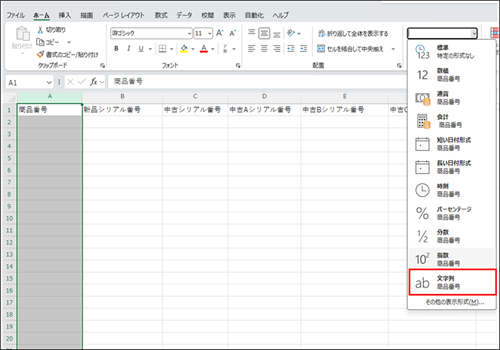
D列を選択し、表示形式を【文字列】に変更します。
1文字目が0で始まる商品番号の場合、Excelで保存すると0が取り除かれる場合があるので必ず文字列に変更してください。
6
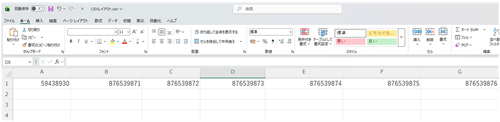
商品紐づけ情報を入力します。
.png)
7
商品紐づけ情報の入力が完了したら、1行目(項目名)を削除します。
8
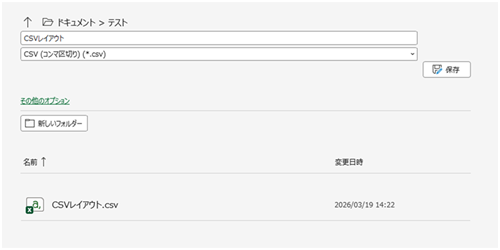
保存形式をCSV(コンマ区切り)で任意の場所に保存します。
9
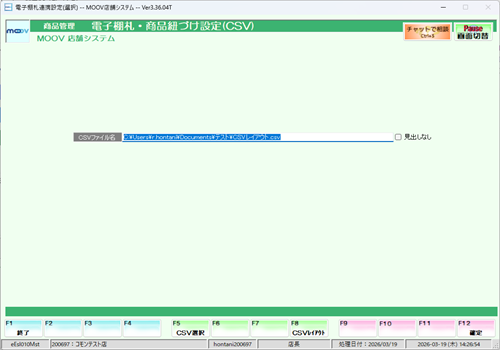
商品紐づけ設定(CSV取込)に戻り、【F5:CSV選択】を押下し、作成したCSVを選択し、更新します。
1
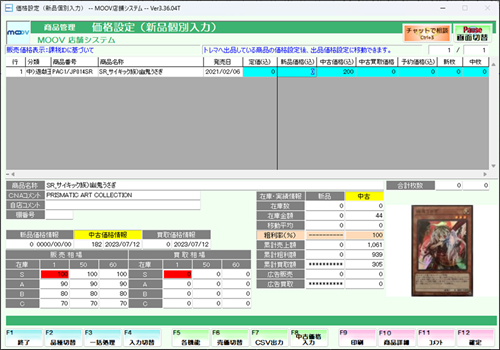
シリアル設定を登録後、価格を変更したい場合、【価格設定】を開き、変更したい価格を入力し、更新をします。
2
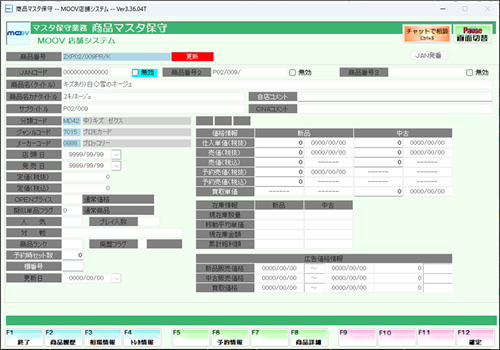
情報を変更したい場合は【商品マスタ保守】を開き、変更したい情報を入力し、更新をします。
≪電子棚札更新対象画面一覧≫
| 店舗システム | 本部システム |
|---|---|
| 商品マスタ保守 | 価格設定 |
| 価格設定 | 価格情報CSV取込 |
| 優先価格設定 | 広告価格設定 |
| 広告期限設定 | 広告価格設定CSV取込 |
| 広告価格設定(単品) | 広告期限設定 |
| 広告価格設定(分類) | |
| 広告価格設定CSV取込 | |
| トレマ価格設定 |
電子棚札が更新されない場合
電子棚札の更新には アクセスポイント接続 が必要です。
通信状況によっては更新出来ない可能性があります。
更新されない場合は、以下の点を確認してください。
・アクセスポイントが正常に接続されているか
・電子棚札とアクセスポイントの通信状態に問題がないか
・再度更新を実行しても改善しないか
通信環境が不安定な場合は、通信状況が改善してから再度更新を実行してください。
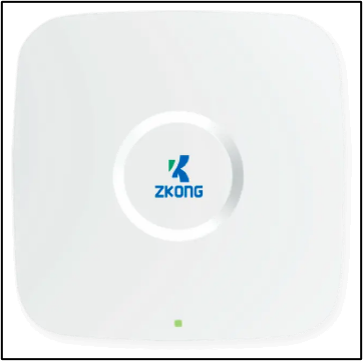
※アクセスポイント図