店頭注文ディスプレイ連携設定
【概要】このページでは、店頭注文ディスプレイ連携設定について案内します。
1
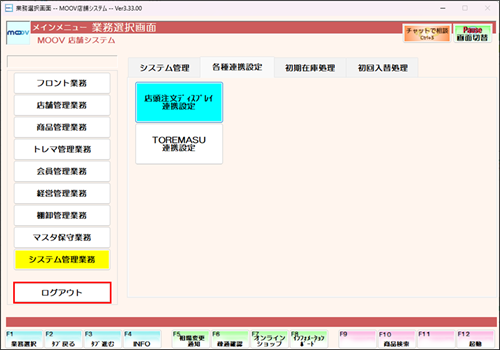
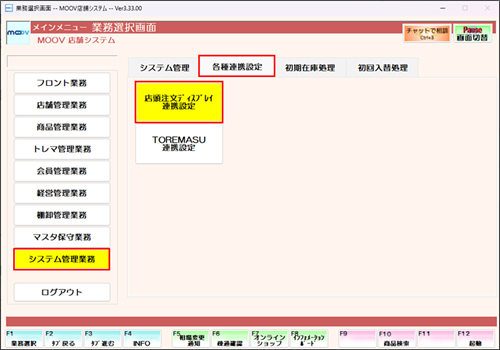
業務選択画面にて【システム管理業務】を選択し、【システム管理】タブ内の【店頭注文ディスプレイ連携設定】を選択します。
2
店頭注文ディスプレイ連携の設定を行います。
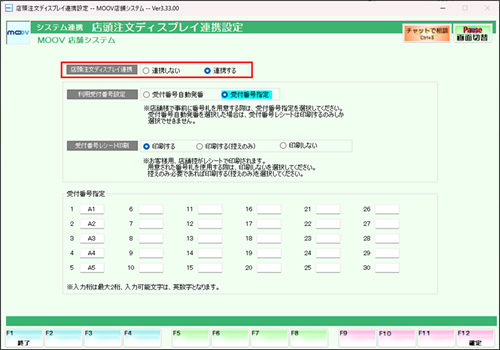
本機能の利用には、別途契約が必要です。
ご興味がある方は担当営業にご連絡ください。
3
利用受付番号を設定します。
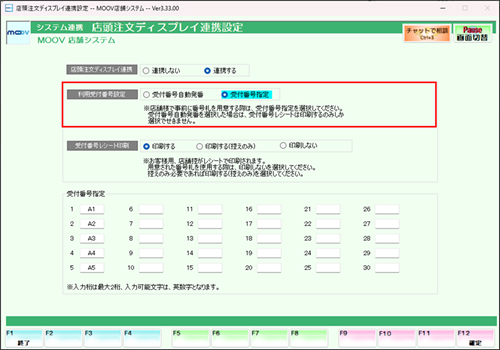
受付番号自動発番
POSで受付番号を自動的に発番する場合は、こちらを選択してください。
受付番号指定
店舗様ご自身で用意した番号札を使用する場合は、こちらを選択してください。
4
受付番号レシート印刷を設定します。
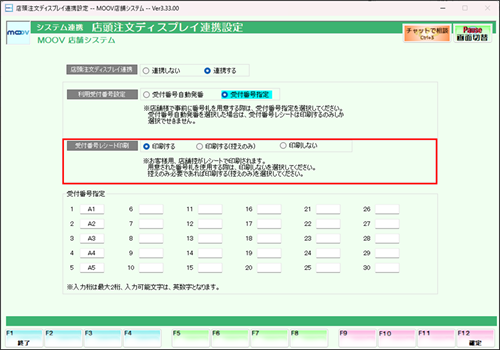
受付番号レシート印刷
手順.3で受付番号自動発番に設定している場合は「印刷する」のみしか選択できません。
印刷条件を設定します。
印刷する:お客様用、店舗控レシートが出力されます。
印刷する(控えのみ):店舗控レシートのみが出力されます。
印刷しない:お客様用、店舗控えレシートともに印刷されません。
5
受付番号を設定します。
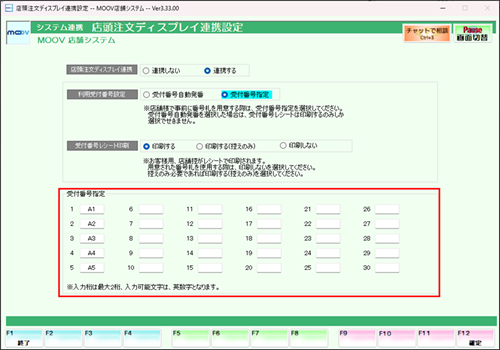
受付番号指定
手順.3で受付番号自動発番を選択している場合は設定できません。
利用する受付番号を入力してください。
最大30個の入力欄に入力できます。
入力桁は最大二桁、入力可能文字は英数字となります。
6
再起動メッセージにて【Esc:閉じる】を押下し、【F1:終了】を押下して店頭注文ディスプレイ連携設定を閉じます。

7