
OPOSインストール手順
このページでは、OPOSのインストールについて案内します。
注意
パソコン側の設定操作になるため、指示がない限り行わないでください。
OPOSのインストールと設定が完了するまで、周辺機器(レシート/カスタマ/ドロア)はパソコンに接続しないでください。
先に接続をした場合は正常に動作をしない場合があります。
Windows10の場合
1
OPOS.zipを開きます。
2
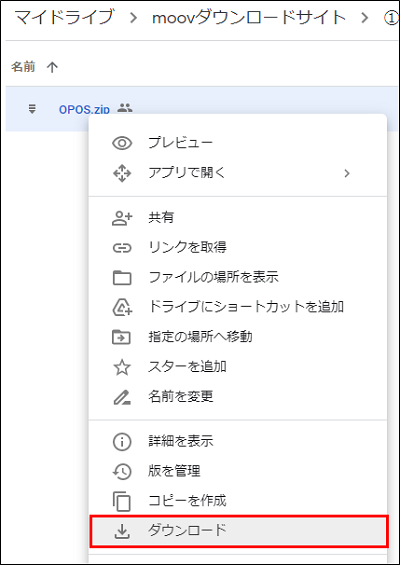
Windows10の場合を押下し[OPOS.zip]を右クリックし、ダウンロードします。
3
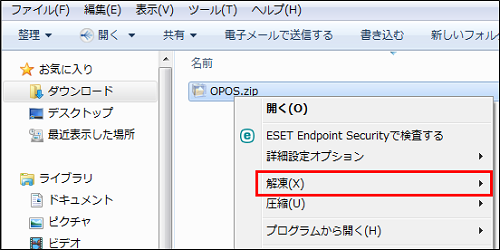
ダウンロードした[OPOS.zip]を右クリックし、解凍します。
4
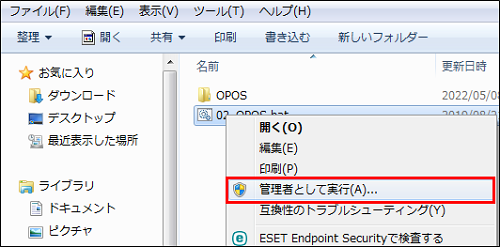
[02_OPOS.bat]を右クリックし、【管理者として実行】を選択します。
5
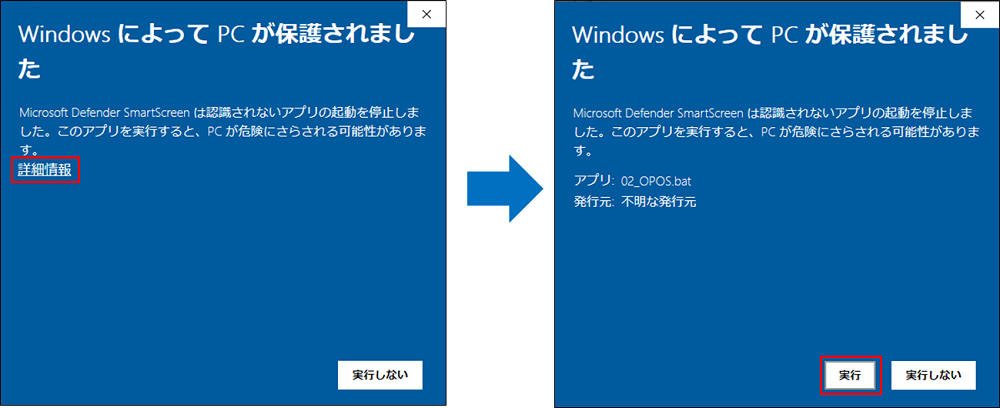
注意メッセージが表示された場合は、【詳細情報】を選択し、【実行】を押下します。
6
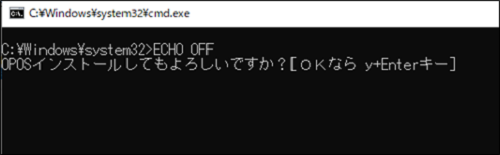
OPOSのインストール画面が表示されますので、【Y】 + 【Enter】を押下します。
7
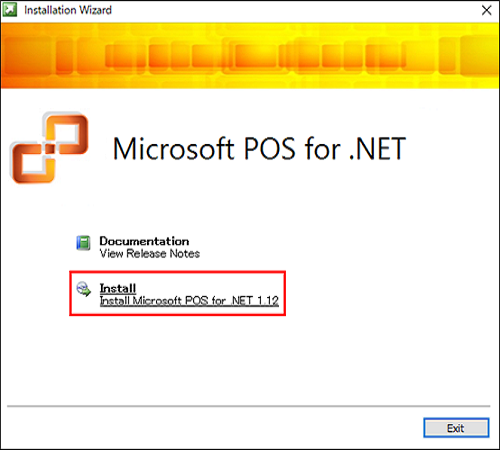
Microsoft POS for .NETのインストール画面が表示されますので、【Install】を選択します。
8
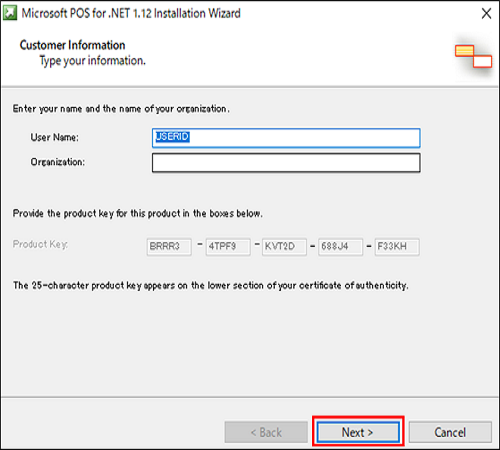
何も変更せずに、【Next】を選択します。
9
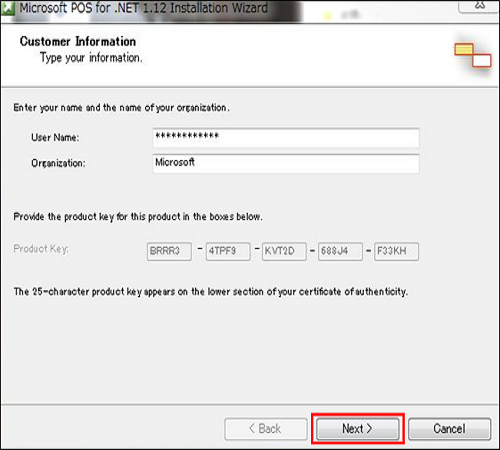
何も変更せずに、【Next】を選択します。
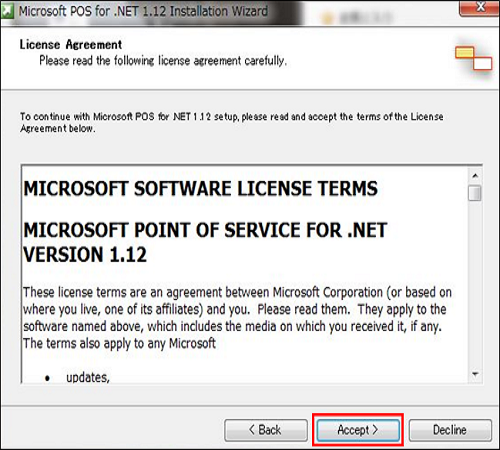
10
【Accept】を選択します。
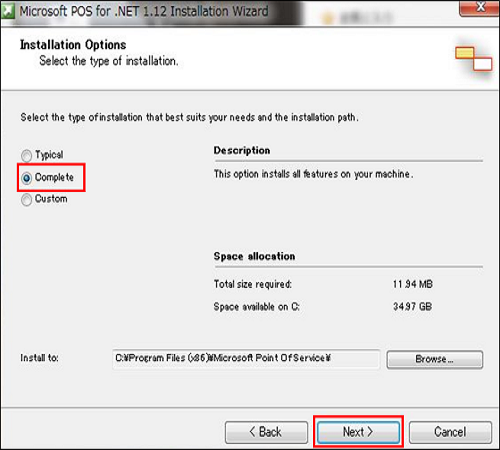
11
[Complete]を選択してから、【Next】を選択します。
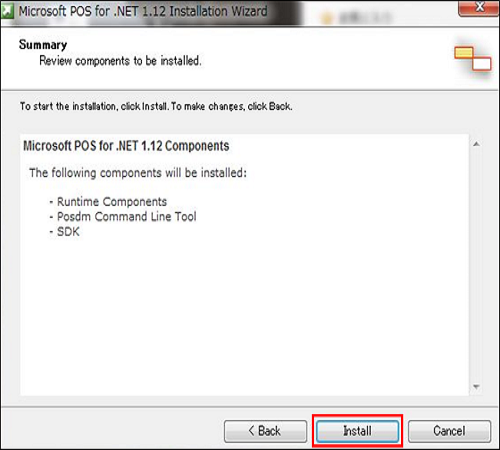
12
【Install】を選択します。
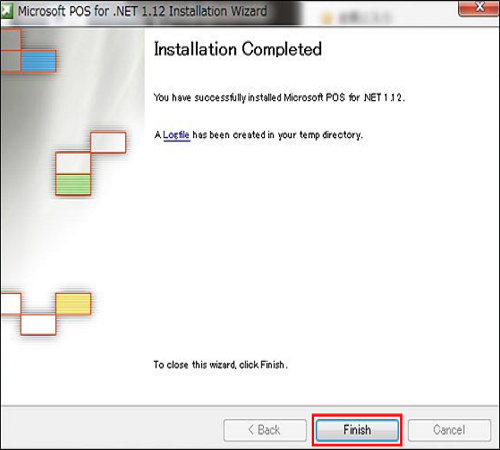
13
【Finish】を選択します。
14
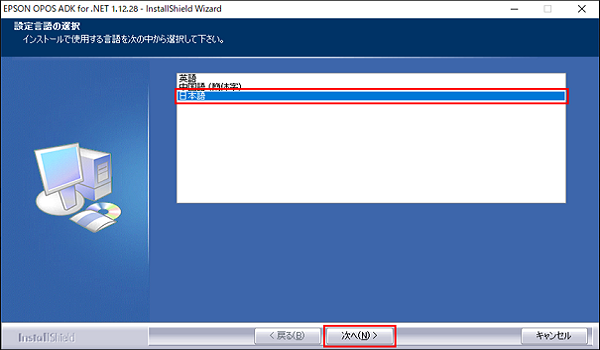
EPSON OPOS For.NETのインストールを行います。[日本語]を選択して、【 次へ 】を選択します。
15
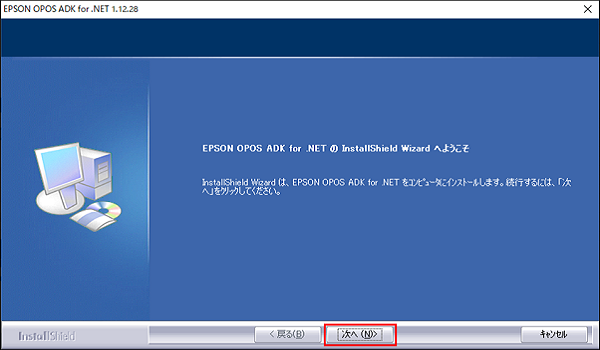
【 次へ 】を選択します。
16
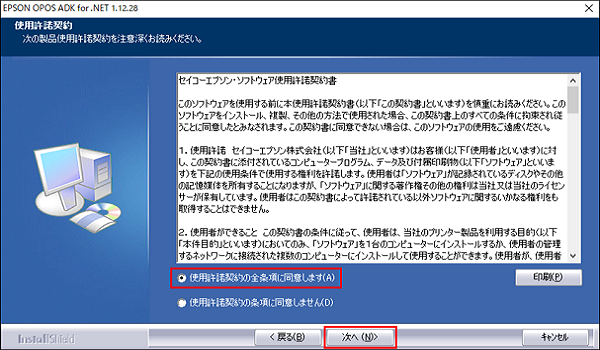
[使用許諾契約の全項目に同意します]を選択し、【 次へ 】を選択します。
17
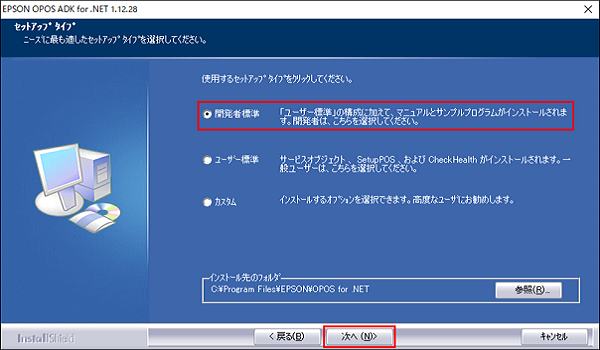
[開発者標準]を選択し、【 次へ 】を選択します。
18
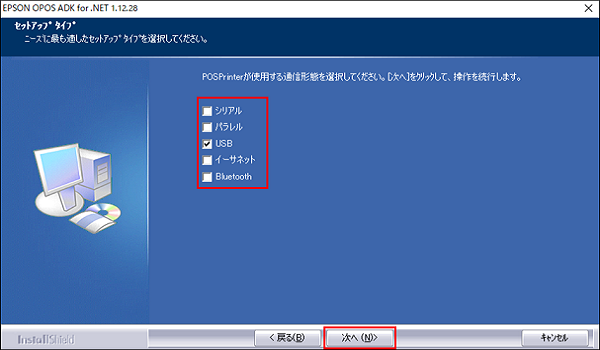
[USB]にチェックマークをつけ、【 次へ 】を選択します。
19
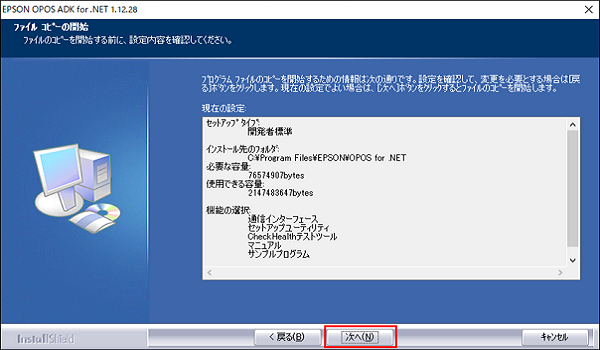
【 次へ 】を選択します。
20
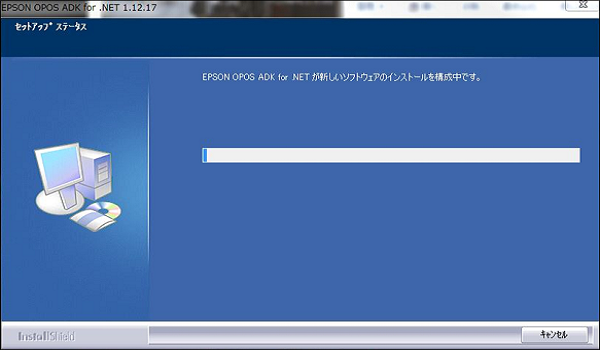
インストールが始まります。
21
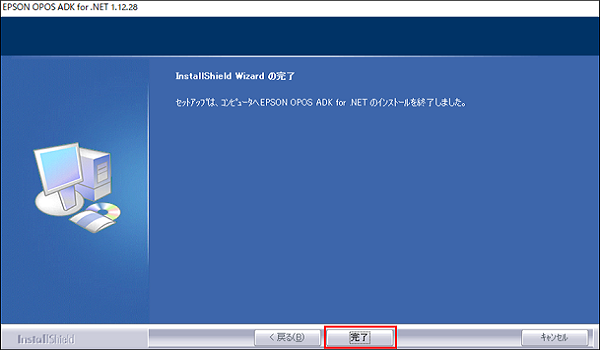
インストールが終了しましたら、【 完了 】を選択してください。
22
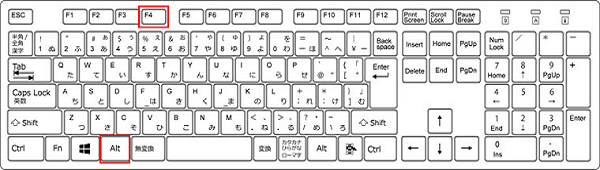
デスクトップ画面の状態で、【Alt】キーを押しながら【F4】キーを押下します。
23
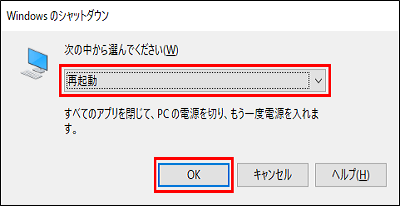
Windowsのシャットダウン画面が起動するので、[再起動]を選択し【OK】を押下します。
インストールを完了するには、パソコンの再起動が必要です。
パソコンの再起動を行わないと、OPOSが正常に動作しません。
24
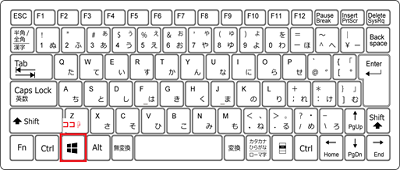
パソコン再起動が完了したら、【Windows】キーを押下します。
25
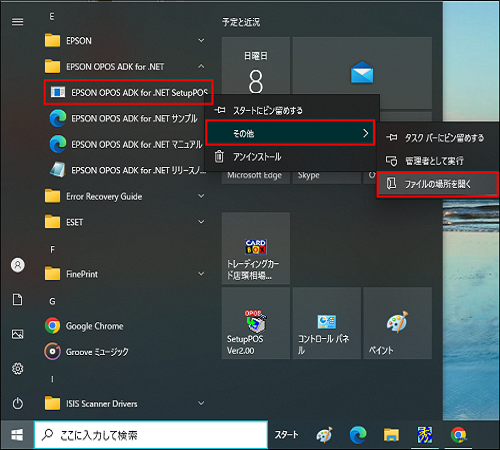
スタートメニューより[EPSON OPOS ADK for .NET SetupPOS]を右クリックし、[その他]→[ファイルの場所を開く]を選択します。
26
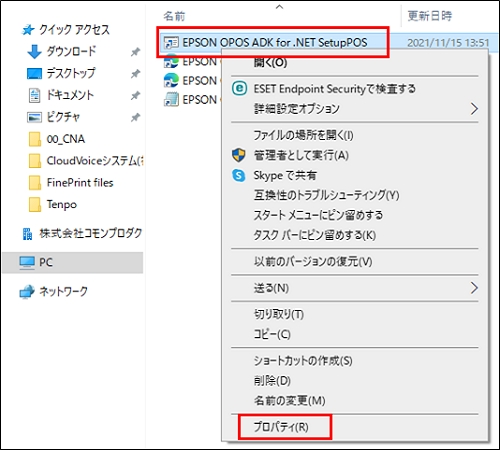
[EPSON OPOS ADK for .NET SetupPOS]を右クリックし、[プロパティ]を選択します。
27
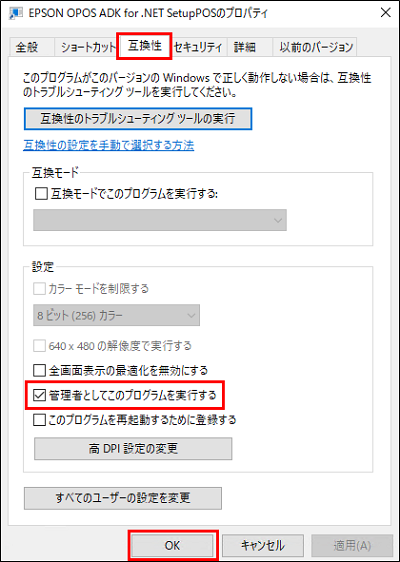
[互換性]タブを選択し、[管理者としてこのプログラムを実行する]にチェックマークをつけ、【OK】を押下します。
1
OPOS.zipを開きます。
2
Windows11の場合を押下し、[OPOS.zip]を右クリックし、ダウンロードします。
3
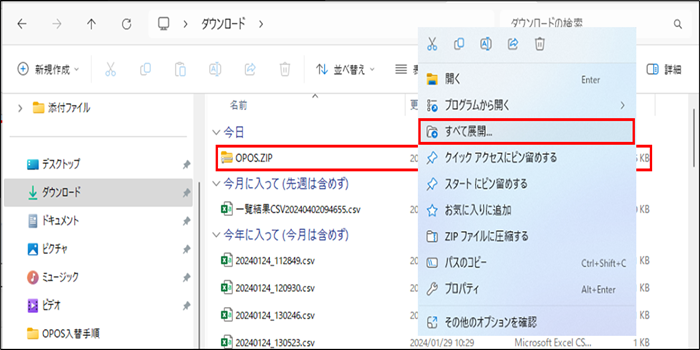
ダウンロードした[OPOS.zip]を右クリックし、すべて展開します。
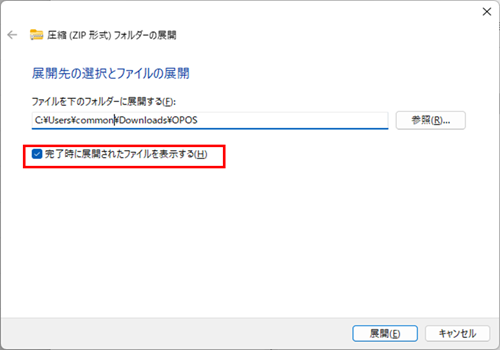
「完了時に展開されたファイルを表示する」にチェックを付けてください。
4
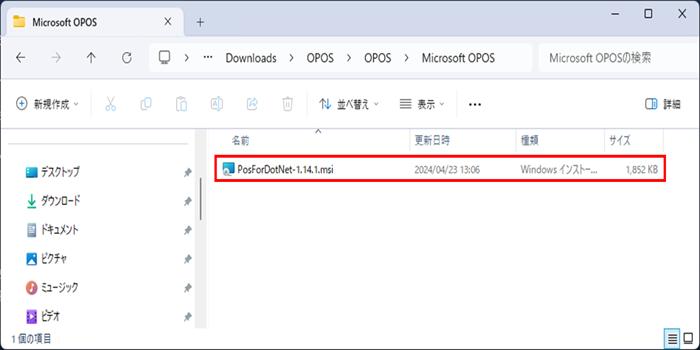
手順2で展開したフォルダ内の「Microsoft OPOS」にある「PosForDotNet-1.14.1.msi」をダブルクリックします。
5
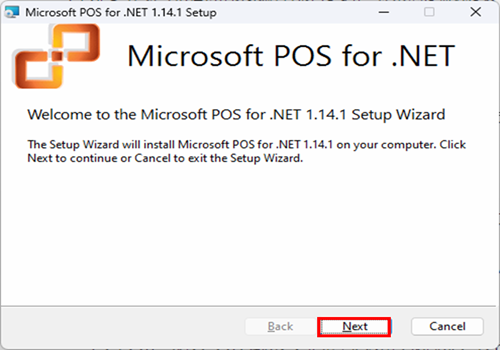
「NEXT」を選択します。
6
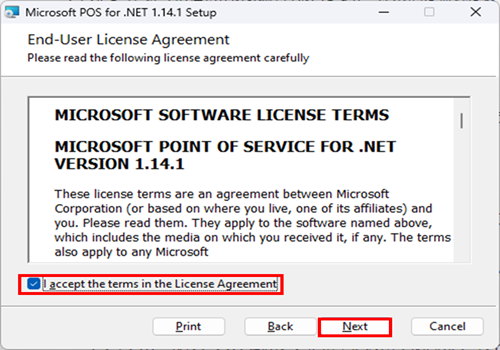
「I accept the terms in the License Agreement」を選択し、「NEXT」を選択します。
7
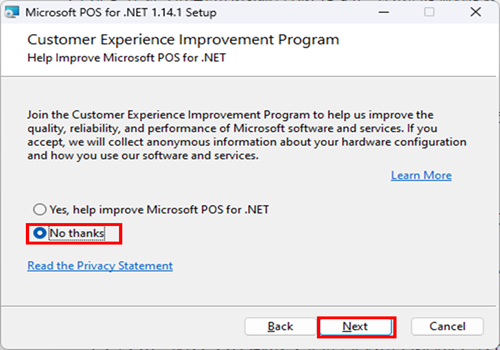
「No thanks」を選択し、「NEXT」を選択します。
8
「NEXT」を選択します。
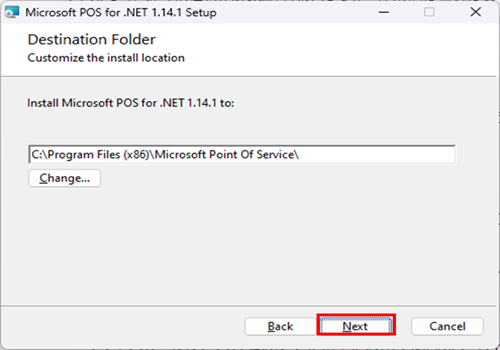
9
「Install」を選択します。
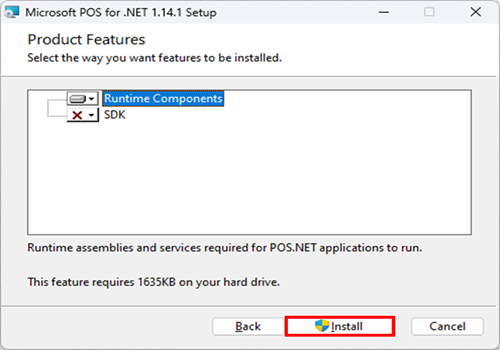
「Install」を押下するとインストールが開始するのでしばらくお待ちください。
10
インストールが完了したら「Finish」を選択します。
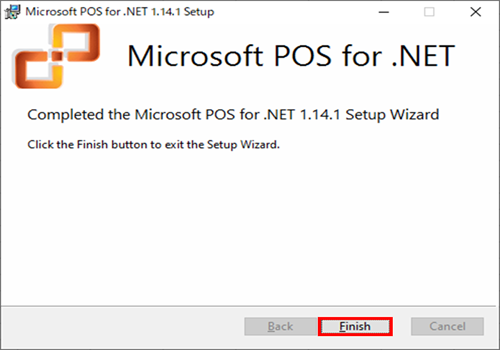
以上でMicrosoft POS For.netのインストールは完了です。
11
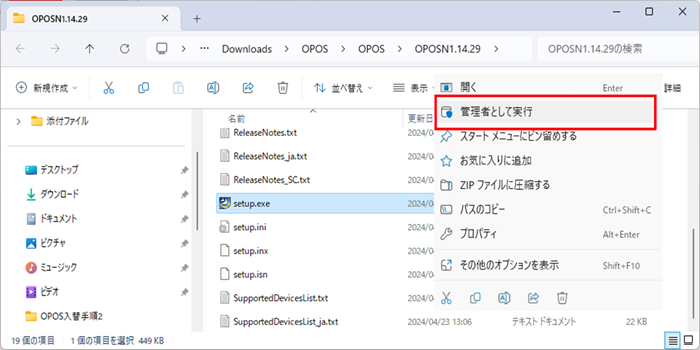
手順2で展開したフォルダ内の「EPOSN1.14.29」にある「setup.exe」を右クリックします。
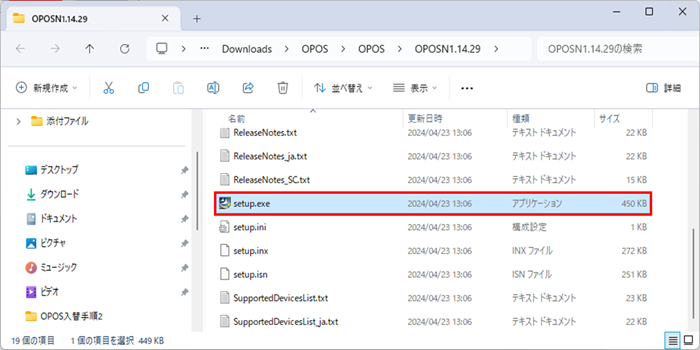
12
管理者として実行を選択します。
13
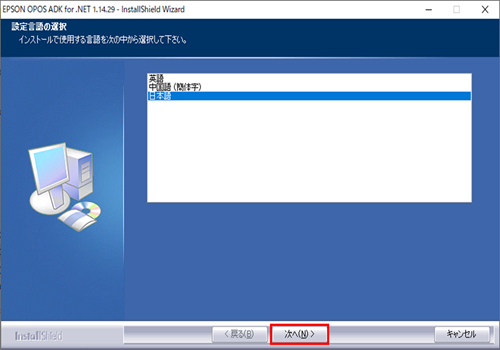
「日本語」を選択し、「次へ」を選択します。
14
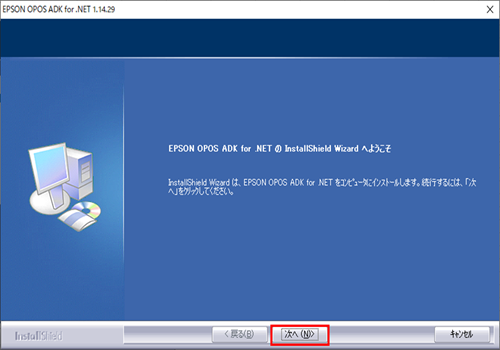
「次へ」を選択します。
15
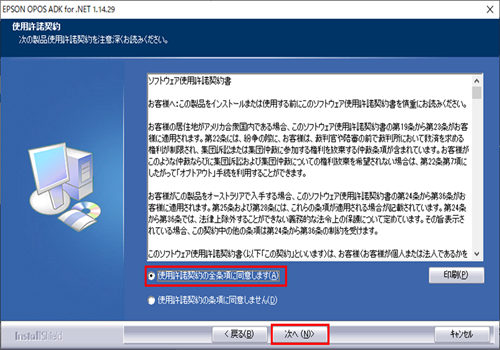
「使用許諾契約に同意する」を選択し、「次へ」を選択します。
16
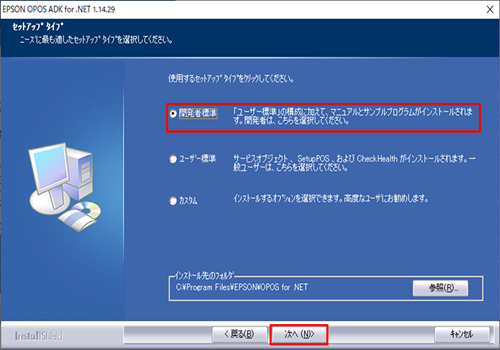
「開発者標準」を選択し、他はデフォルトのまま「次へ」を選択します。
17
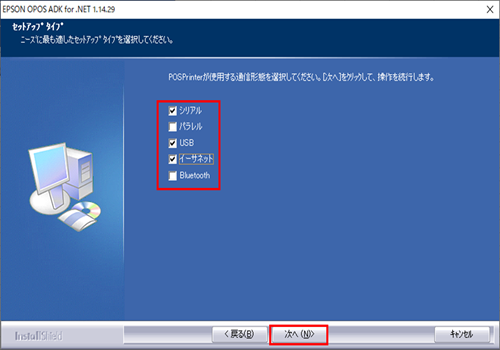
「シリアル」「USB」「イーサネット」を選択し、「次へ」を選択します。
18
「次へ」を選択します。
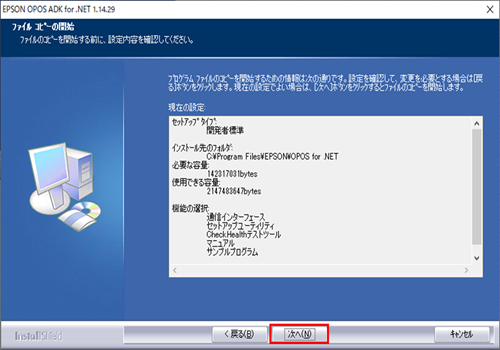
「次へ」を押下するとインストールが開始するのでしばらくお待ちください。
19
「完了」を選択します。
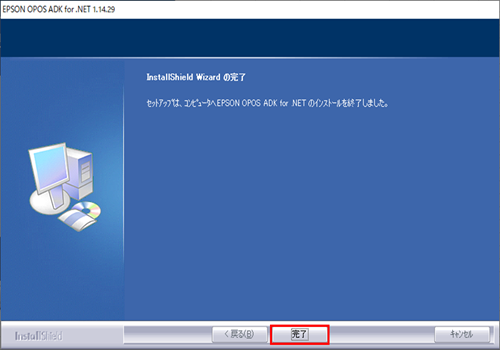
以上でEPSON OPOS for .NETのインストールは完了です。