POS周辺機器接続手順
このページでは、POS周辺機器の接続の手順について案内します。
注意
EPSON OPOS ADK for .NET SetupPOS と MOOV を同時に開いて設定をすることは出来ません。
必ずEPSON OPOS ADK for .NET SetupPOSの画面を閉じてから操作を行ってください。
1
MOOVの店舗システムを起動し、周辺機器制御プログラム切替のボタンが出ている場合は押下します。
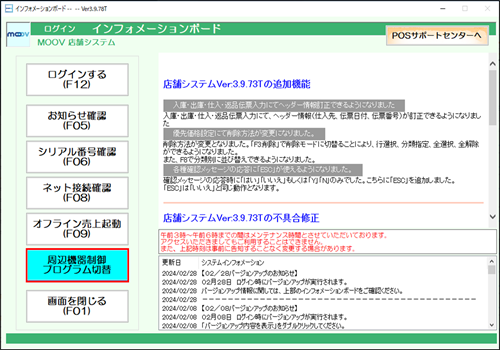
周辺機器制御プログラム切替のボタンが出ていない場合は、
ログイン後に3へ進んでください
2
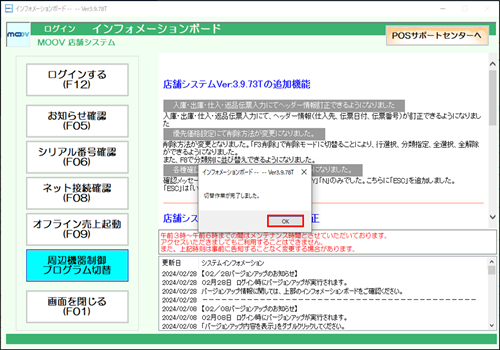
「OK」を押下すると、切替が完了します。
4
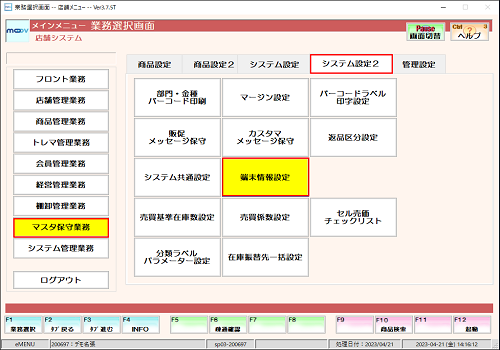
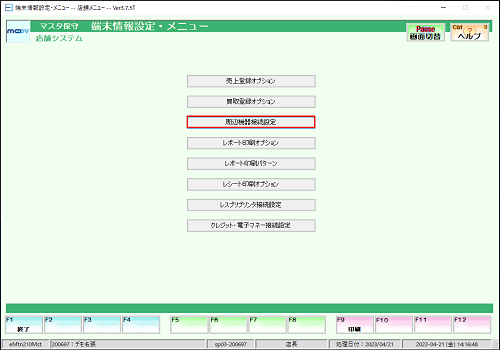
【周辺機器接続設定 】を押下します。
5
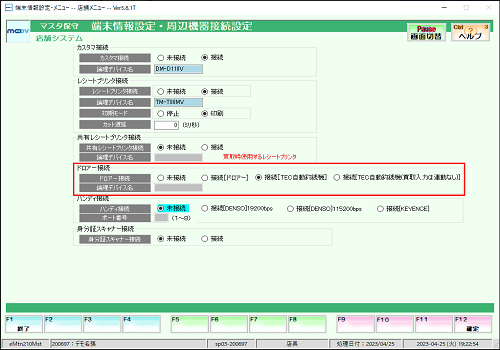
カスタマ接続は【接続】を選択し、論理デバイス名に[DM-D30V]or[DM-D110V]を入力してください。
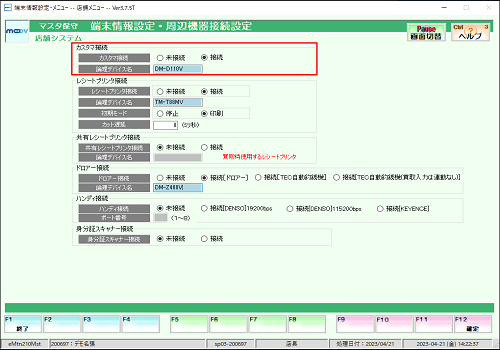
デバイス名、論理デバイス名は、カスタマディスプレイの型番を選択してください。
6
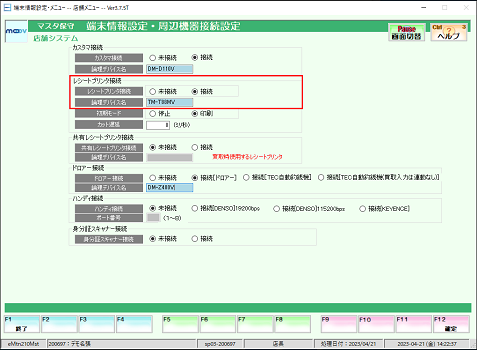
レシートプリンタ接続は【接続】を選択し、論理デバイス名に[TM-T88MV]と入力してください。
7
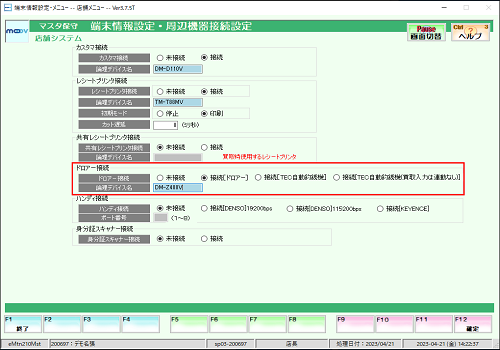
ドロア接続は【接続[ドロワー]】を選択し、論理デバイス名に[DM-Z400V]と入力してください。
自動釣銭機を接続する場合は、【接続[TEC自動釣銭機]】を選択してください。
8
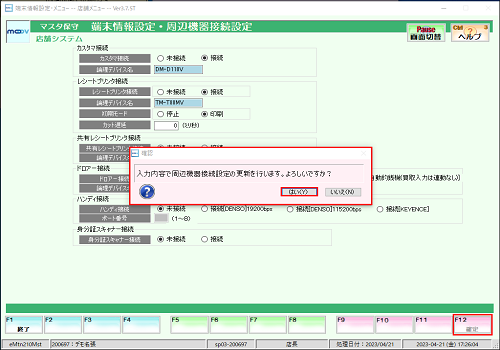
設定が完了したら、【F12:確定】を押下し、表示されるメッセージはすべて【はい(Y)】を選択します。
9
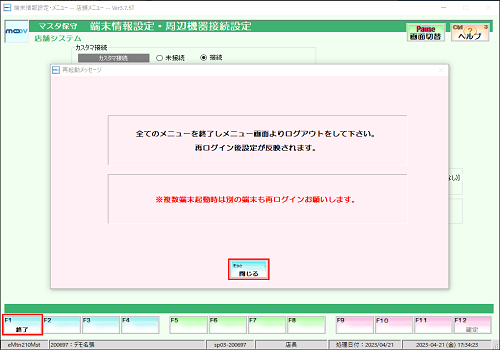
再起動メッセージにて【Esc:閉じる】を押下し、【F1:終了】を押下して端末情報設定画面を閉じます。
10
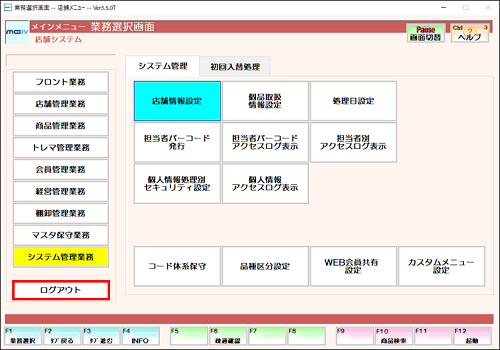
全てのメニューを終了し、ログアウト→再ログインを行います。
11
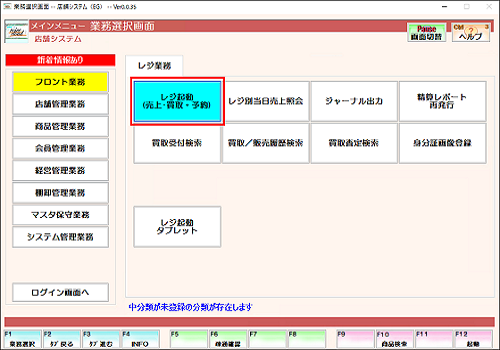
業務選択画面にて、【フロント業務】→【レジ起動(売上・買取・予約)】を選択します。
12
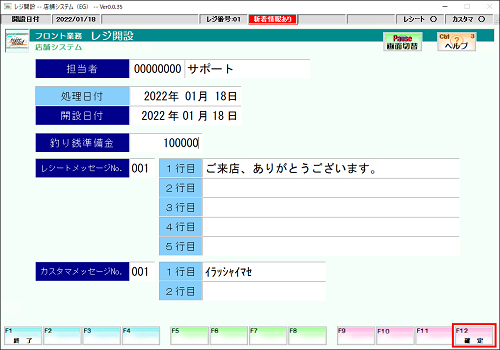
レジ開設が起動したら、担当者を入力します。

レジ開設していないPOSで、【レジ起動】を選択すると、
自動的にレジ開設画面が起動します。
自動的にレジ開設画面が起動します。
13
各項目に間違いがないか確認し、【F12:確定】を選択します。
14
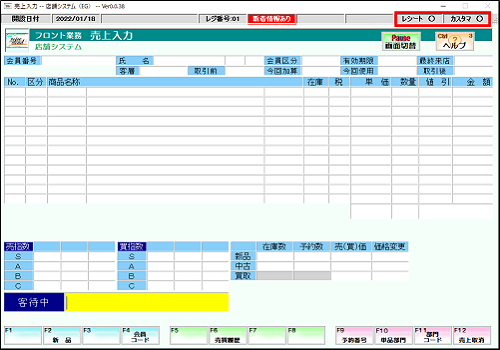
売上・買取・予約画面が起動します。画面右上でレシートプリンタとカスタマーディスプレイが認識されているか確認してください。
周辺機器について
レジ起動時にレジ周辺機器とクレジット端末(連携ありの店舗の場合のみ)の接続チェックを行っています。
エラーが出た場合は、各機器の電源が入っているかご確認ください。
周辺機器の電源が入っているにもかかわらず、エラーが発生する場合は、以下のページをご確認ください。
顧客ディスプレイが排他獲得できません
レシートプリンタが排他獲得できません