
WASABI価格設定
このページでは、WASABI価格設定の操作方法について案内します。
WASABI価格設定には、以下の9種類の出品情報入力方法があります。
| 個別商品入力 | 商品を1つずつ検索して出品情報を入力できます。 |
|---|---|
| 出品中商品より抽出 | 出品中の商品を検索して出品情報を入力できます。 |
| 仕入商品より抽出 | 仕入伝票から出品したい商品を検索して出品情報を入力できます。 |
| 買取商品より抽出 | 買取商品から出品したい商品を検索して出品情報を入力できます。 |
| 入庫商品より抽出 | 入庫伝票から出品したい商品を検索して出品情報を入力できます。 |
| 価格変更より抽出 | 価格変更した商品から出品したい商品を検索して出品情報を入力できます。 |
| 個品入力 | 個品を1つずつ検索して出品情報を入力できます。 |
| 個品・入荷日より抽出 | 入荷日・価格変更日から出品したい個品を検索して出品情報を入力できます。 |
| 個品・出品中商品より抽出 | 出品中の個品を検索して出品情報を入力できます。 |
1
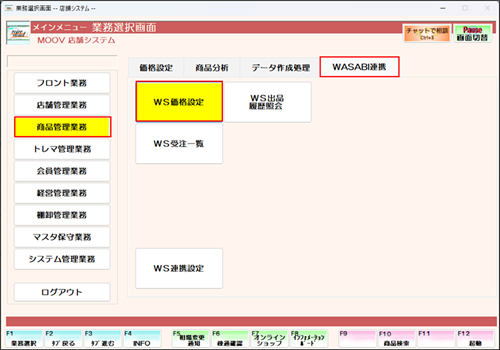
業務選択画面にて【商品管理業務】を選択し、【WASABI連携】タブ内の【WS価格設定】を選択します。
2
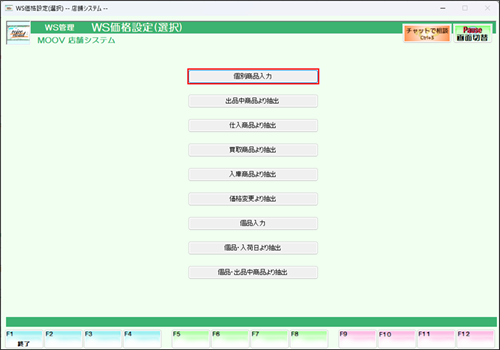
【個別商品入力】を選択します。
3
出品したい商品の商品番号を入力します。
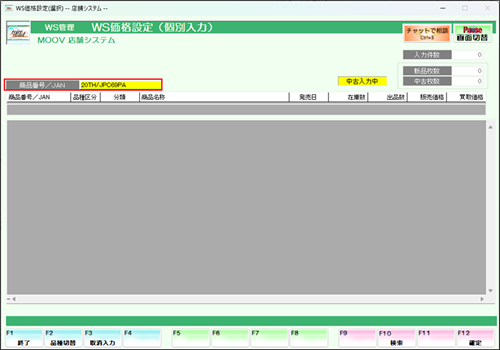
【F10:検索】を押下すると、商品を検索できます。
4
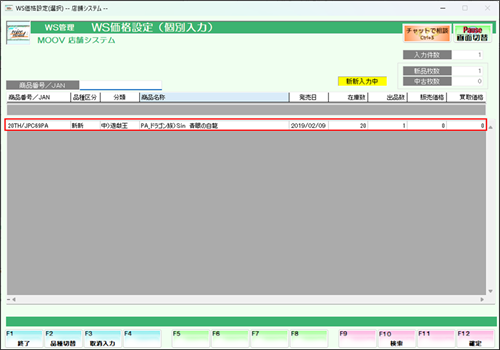
手順3を繰り返し、出品したい商品をすべて抽出して【F12:確定】を押下します。
5
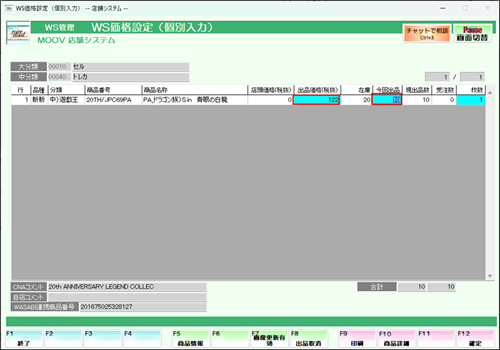
表示された商品それぞれの出品価格と今回の出品数を設定し、【F12:確定】を押下します。
現出品数
右端の「現出品数」欄はすでに出品されている数になります。
反映にはタイムラグが生じるので、実際の出品数と異なる場合があります。
枚数について
Wasabi連携設定で用紙IDが設定されている場合、枚数を入力するとバーコードラベルが印刷されます。
※ラベルを印刷する場合は必ずレジを起動したままにしてください。
1
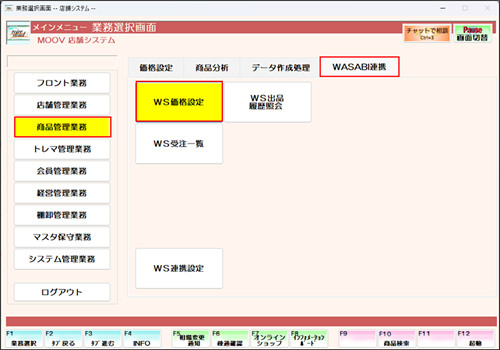
業務選択画面にて【商品管理業務】を選択し、【WASABI連携】タブ内の【WS価格設定】を選択します。
2
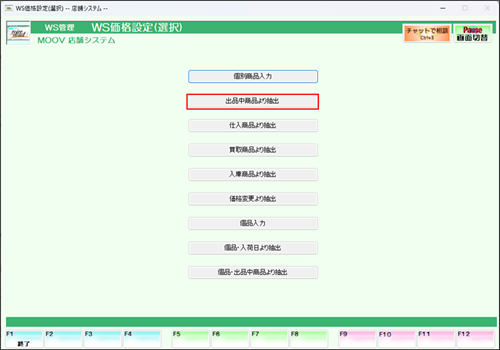
【出品中商品より抽出】を選択します。
3
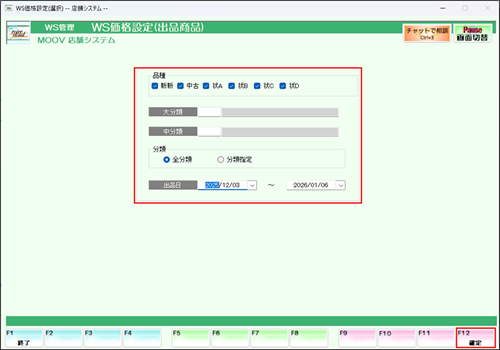
抽出条件を設定し、【F12:確定】を押下します。
4
表示された商品それぞれの出品価格と今回の出品数を設定し、【F12:確定】を押下します。
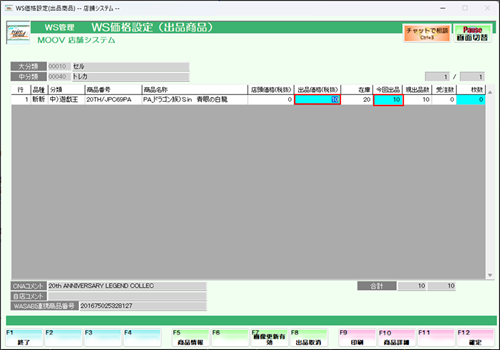
現出品数
右端の「現出品数」欄はすでに出品されている数になります。
反映にはタイムラグが生じるので、実際の出品数と異なる場合があります。
枚数について
Wasabi連携設定で用紙IDが設定されている場合、枚数を入力するとバーコードラベルが印刷されます。
※ラベルを印刷する場合は必ずレジを起動したままにしてください。
1
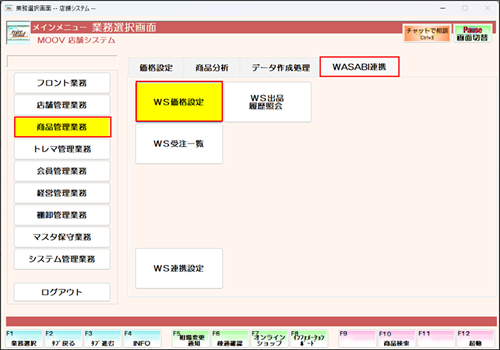
業務選択画面にて【商品管理業務】を選択し、【WASABI連携】タブ内の【WS価格設定】を選択します。
2
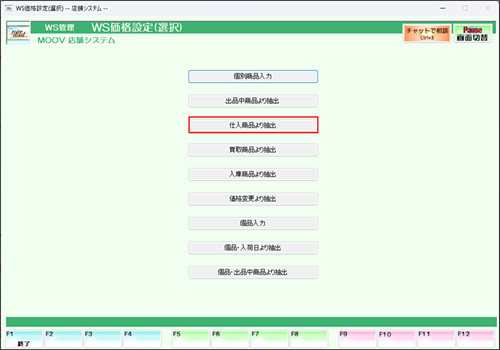
【仕入商品より抽出】を選択します。
3
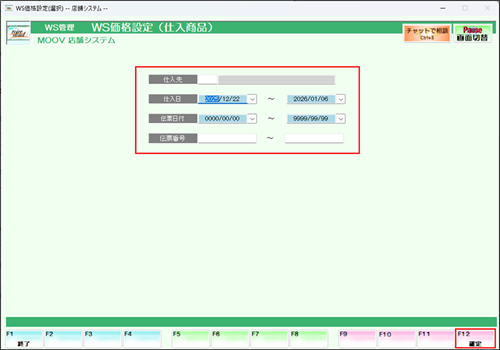
抽出条件を設定し、【F12:確定】を押下します。
4
表示された商品それぞれの出品価格と今回の出品数を設定し、【F12:確定】を押下します。
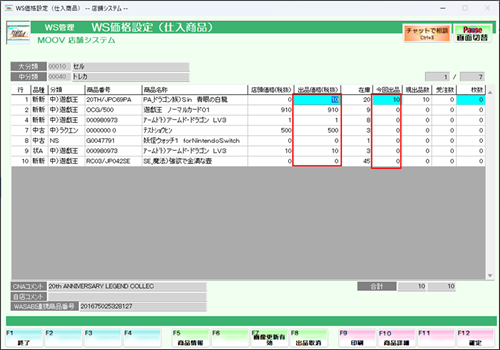
現出品数
右端の「現出品数」欄はすでに出品されている数になります。
反映にはタイムラグが生じるので、実際の出品数と異なる場合があります。
枚数について
Wasabi連携設定で用紙IDが設定されている場合、枚数を入力するとバーコードラベルが印刷されます。
※ラベルを印刷する場合は必ずレジを起動したままにしてください。
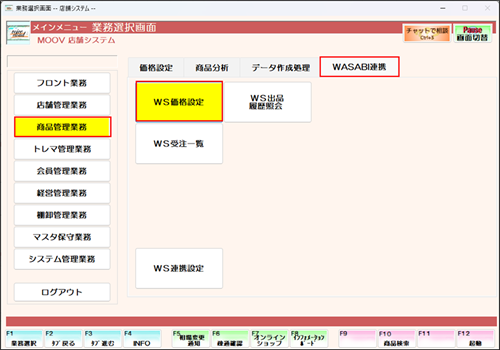
1
業務選択画面にて【商品管理業務】を選択し、【WASABI連携】タブ内の【WS価格設定】を選択します。
2
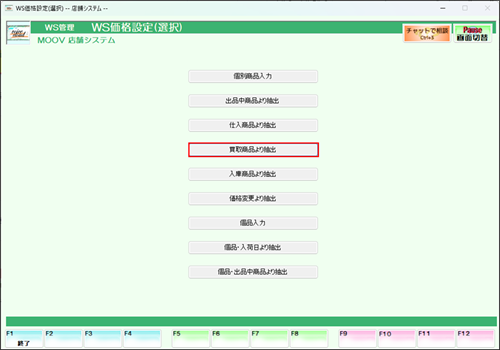
【買取商品より抽出】を選択します。
3
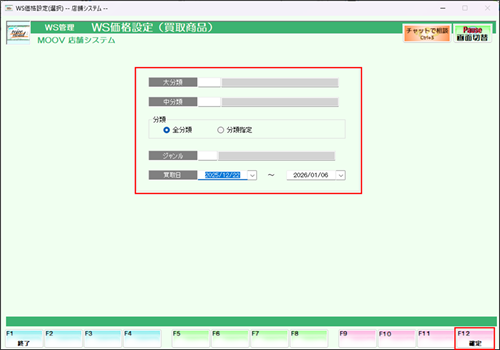
抽出条件を設定し、【F12:確定】を押下します。
4
表示された商品それぞれの出品価格と今回の出品数を設定し、【F12:確定】を押下します。
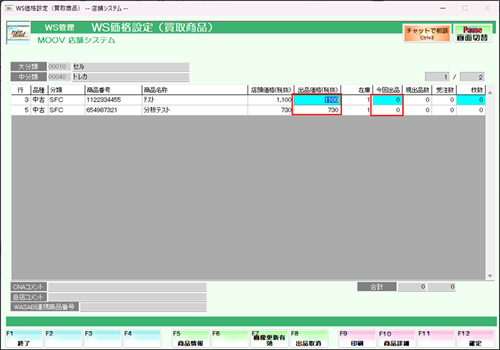
現出品数
右端の「現出品数」欄はすでに出品されている数になります。
反映にはタイムラグが生じるので、実際の出品数と異なる場合があります。
枚数について
Wasabi連携設定で用紙IDが設定されている場合、枚数を入力するとバーコードラベルが印刷されます。
※ラベルを印刷する場合は必ずレジを起動したままにしてください。
1
業務選択画面にて【商品管理業務】を選択し、【WASABI連携】タブ内の【WS価格設定】を選択します。
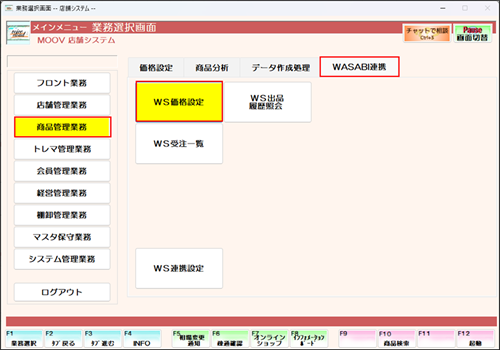
2
【買取商品より抽出】を選択します。
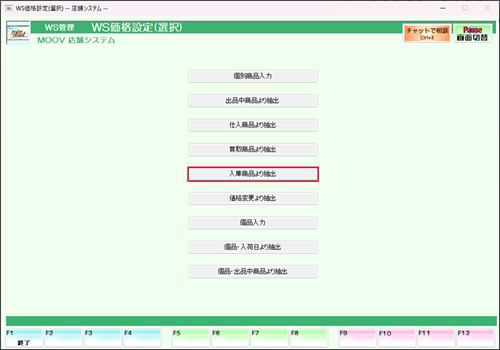
3
抽出条件を設定し、【F12:確定】を押下します。
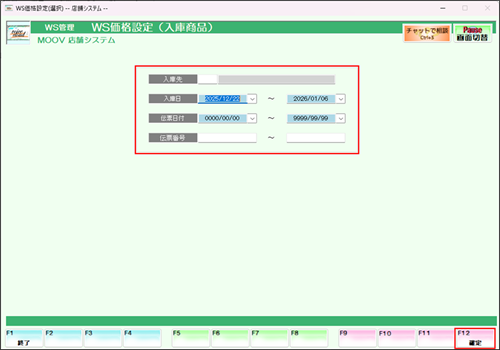
4
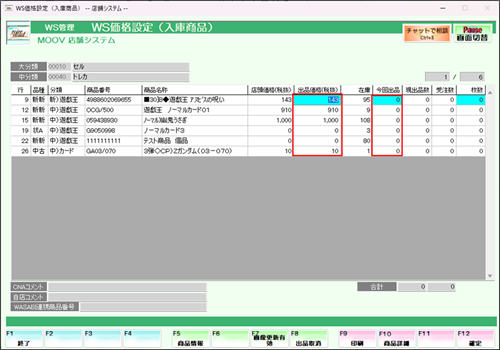
表示された商品それぞれの出品価格と今回の出品数を設定し、【F12:確定】を押下します。
現出品数
右端の「現出品数」欄はすでに出品されている数になります。
反映にはタイムラグが生じるので、実際の出品数と異なる場合があります。
出枚数について
Wasabi連携設定で用紙IDが設定されている場合、枚数を入力するとバーコードラベルが印刷されます。
※ラベルを印刷する場合は必ずレジを起動したままにしてください。
1
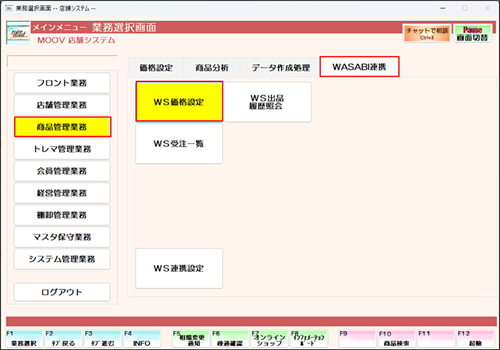
業務選択画面にて【商品管理業務】を選択し、【WASABI連携】タブ内の【WS価格設定】を選択します。
2
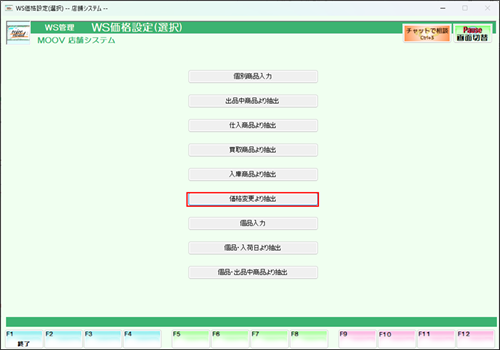
【価格変更より抽出】を選択します。
3
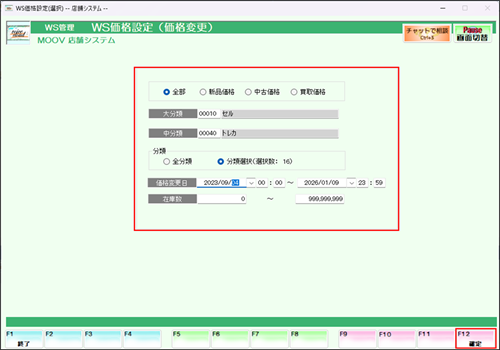
抽出条件を設定し、【F12:確定】を押下します。
4
表示された商品それぞれの出品価格と今回の出品数を設定し、【F12:確定】を押下します。
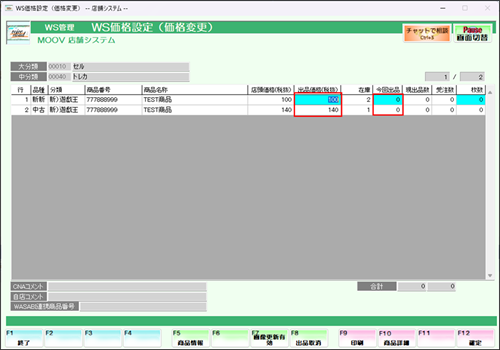
現出品数
右端の「現出品数」欄はすでに出品されている数になります。
反映にはタイムラグが生じるので、実際の出品数と異なる場合があります。
枚数について
Wasabi連携設定で用紙IDが設定されている場合、枚数を入力するとバーコードラベルが印刷されます。
※ラベルを印刷する場合は必ずレジを起動したままにしてください。
1
業務選択画面にて【商品管理業務】を選択し、【WASABI連携】タブ内の【WS価格設定】を選択します。
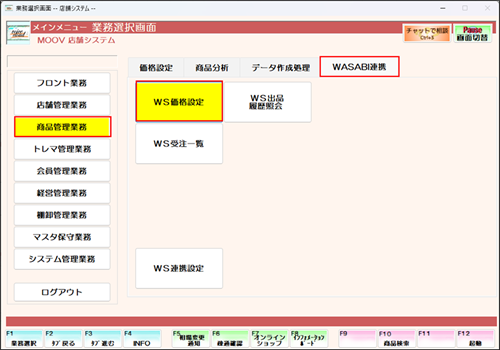
2
【個品入力】を選択します。
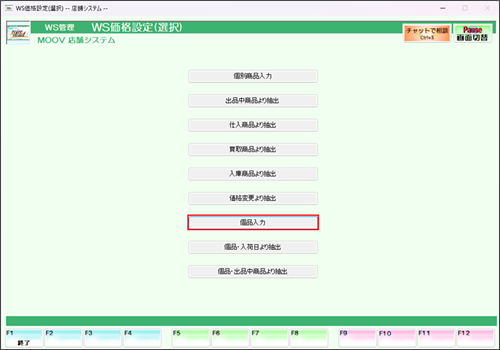
3
出品したい個品の商品番号を入力します。
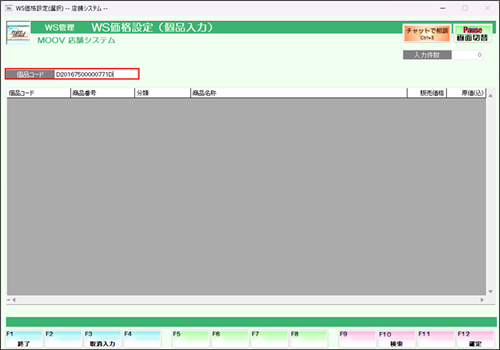
【F10:検索】を押下すると、商品を検索できます。
4
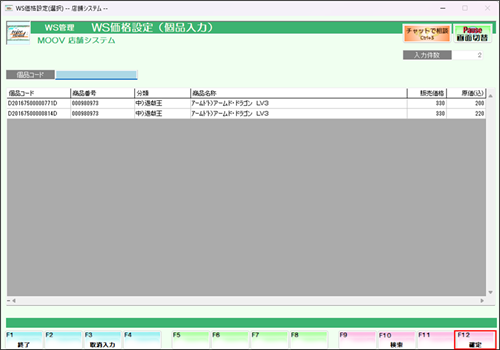
手順3を繰り返し、すべての抽出が終わったら【F12:確定】を押下します。
5
表示された個品それぞれの出品価格を設定し、【F12:確定】を押下します。
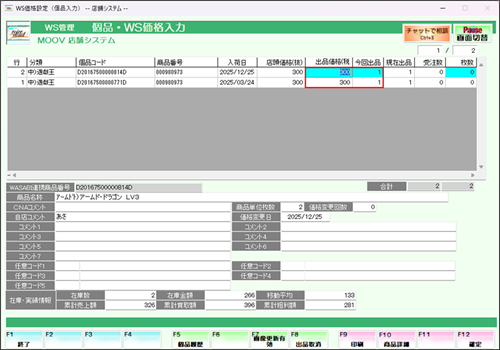
今回出品
個品なので今回出品(出品数)には0か1しか入力できません。
出品価格だけ変更したい場合
「今回出品」欄(出品数)を0にして「出品価格」欄に変更後の価格を入力してください。
1
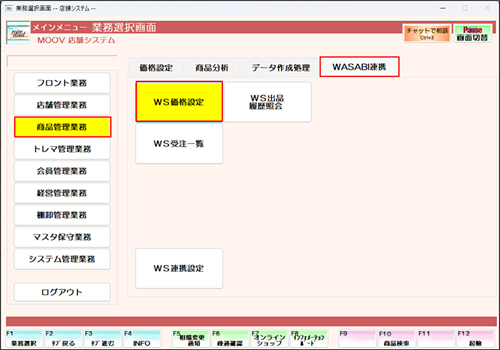
業務選択画面にて【商品管理業務】を選択し、【WASABI連携】タブ内の【WS価格設定】を選択します。
2
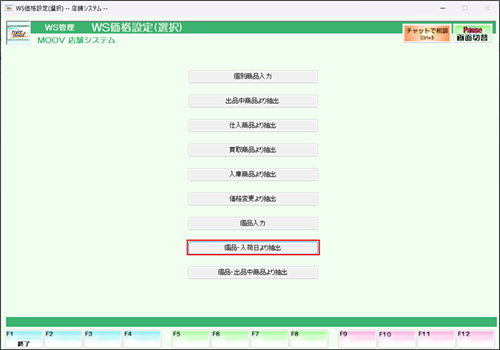
【個品・入荷日より抽出】を選択します。
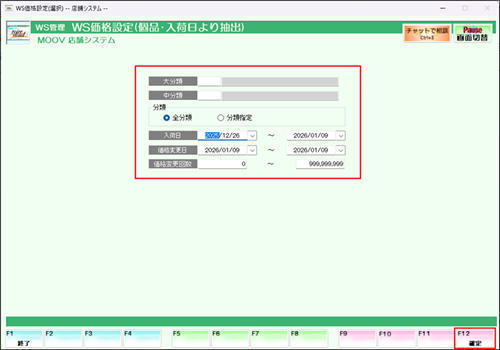
3
抽出条件を設定し、【F12:確定】を押下します。
4
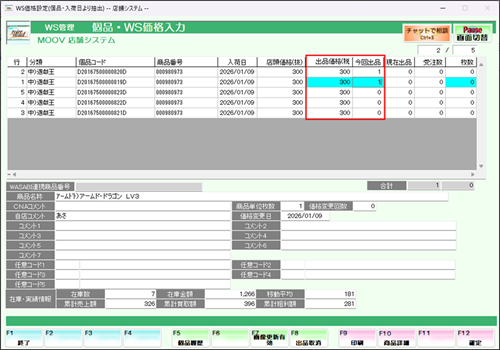
表示された個品それぞれの出品価格を設定し、【F12:確定】を押下します。
今回出品
個品なので今回出品(出品数)には0か1しか入力できません。
出品価格だけ変更したい場合
「今回出品」欄(出品数)を0にして「出品価格」欄に変更後の価格を入力してください。
1
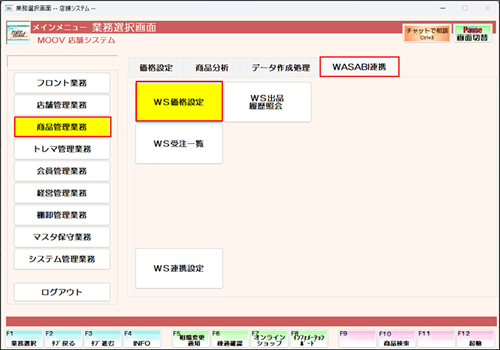
業務選択画面にて【商品管理業務】を選択し、【WASABI連携】タブ内の【WS価格設定】を選択します。
2
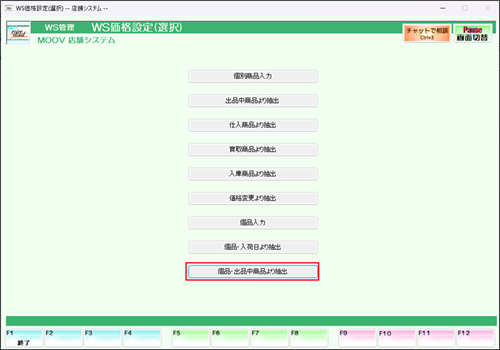
【個品・入荷日より抽出】を選択します。
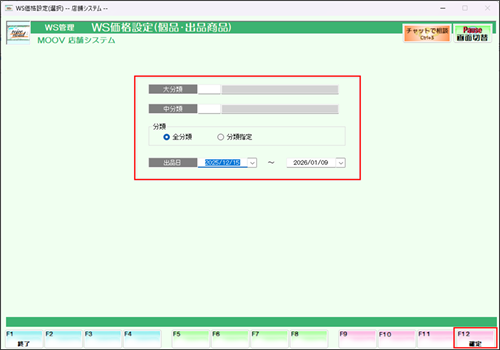
3
抽出条件を設定し、【F12:確定】を押下します。
4
表示された個品それぞれの出品価格を設定し、【F12:確定】を押下します。
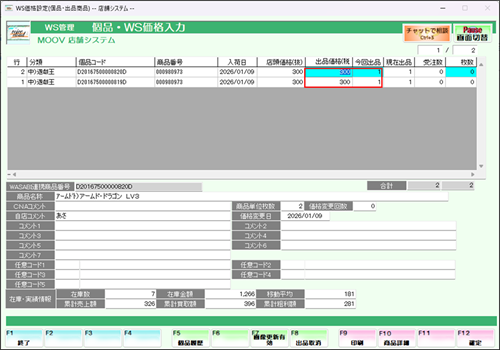
今回出品
個品なので今回出品(出品数)には0か1しか入力できません。
出品価格だけ変更したい場合
「今回出品」欄(出品数)を0にして「出品価格」欄に変更後の価格を入力してください。