
セル売価チェックリスト
このページでは、セル売価チェックリストについて案内します。
1
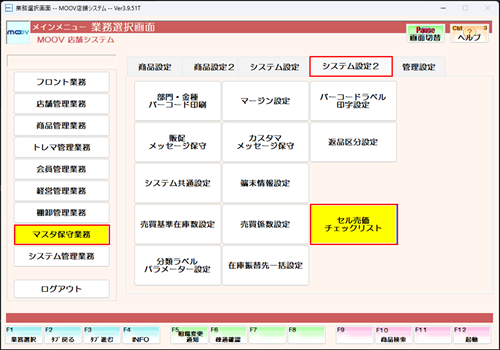
業務選択画面にて【マスタ保守業務】を選択し、【システム設定2】タブ内の【セル売価チェックリスト】を選択します。
2
チェックしたい商品の大分類と中分類を入力します。
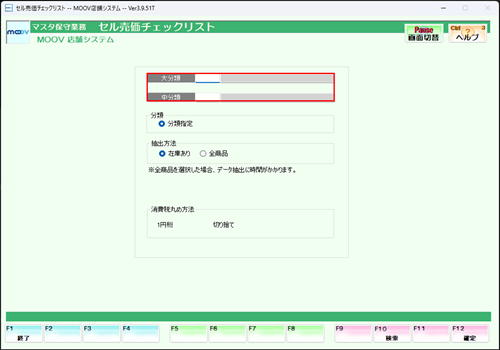
複数の大分類にまたがって検索したい場合は、どちらも指定しないでください
3
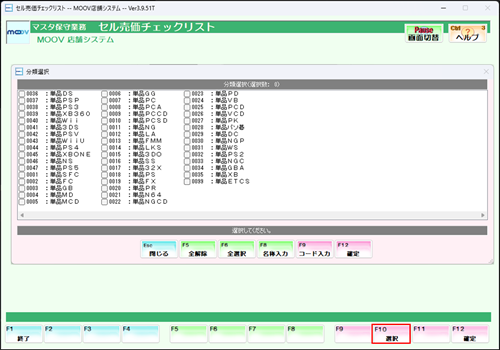
分類指定を選択し、【F10:選択】を押下して分類一覧表を表示させます。
4
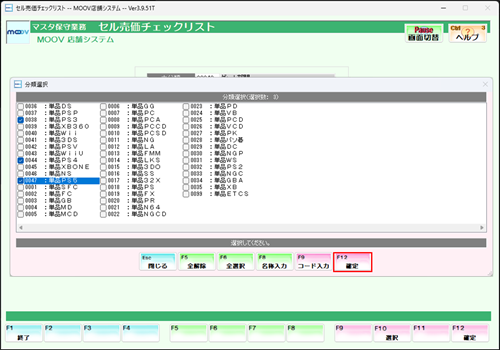
分類を3~5個選択し、【F12:確定】を押下します。
5
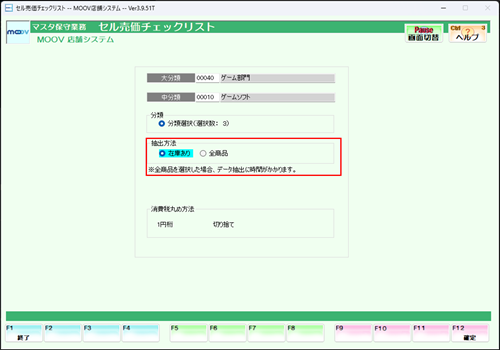
抽出方法を選択します。
6
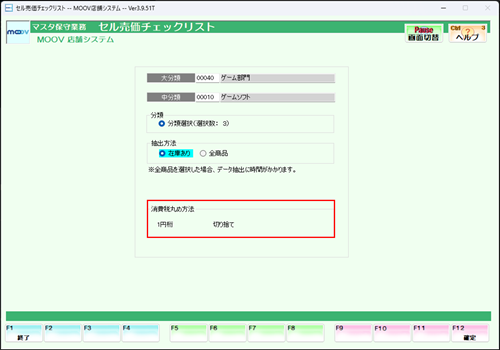
消費税丸めの桁と方法は予め設定されています。
消費税丸めの設定変更はこちら
7
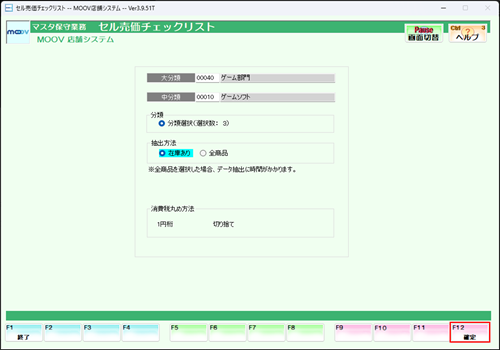
全ての条件を設定し、確認が終わったら【F12:確定】を押下して抽出を行います。
8
指定した分類で税込売価が税率と合致していない商品が抽出されます。
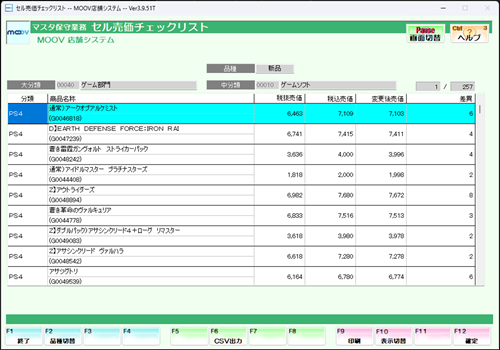
| 項目 | 説明 |
|---|---|
| 【F1:終了】 | 条件指定画面へ戻ります。 |
| 【F6:CSV出力】 | 抽出結果をCSV出力します。 |
| 【F9:印刷】 | 全件/表示されている内容を印刷します。 |
| 【F10:表示切替】 | 表示する分類を切り替えます。 |
| 【F12:確定】 | 表示されている商品の変更後売価に変更します。 |