PayCASをご利用の場合
このページでは、PayCAS端末使用時の操作についてや画面イメージ、エラー内容について案内します。
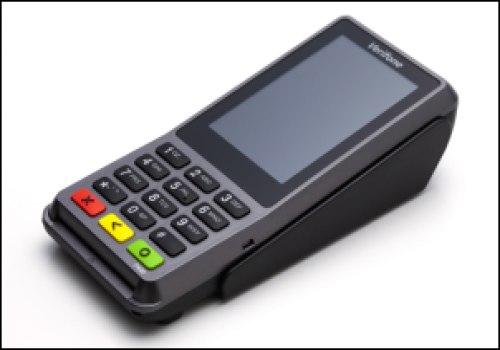
■ P400
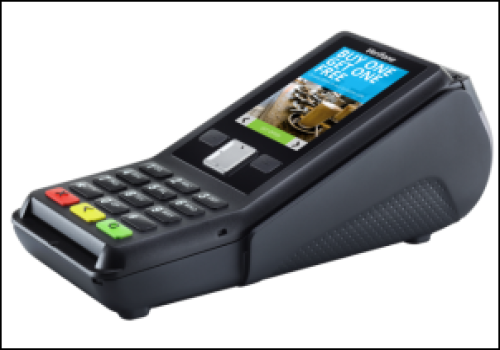
■ V200c(レシートプリンタ内蔵)
1
商品を入力後、小計中に【F8:金種】を押下しお支払い金種を選択します。
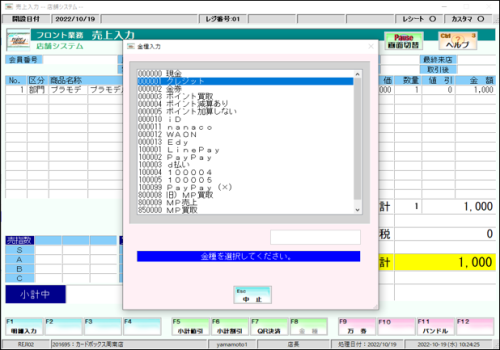
2
金額を入力後【Enter】を押下すると、「クレジットカードを準備してください」と表示されます。
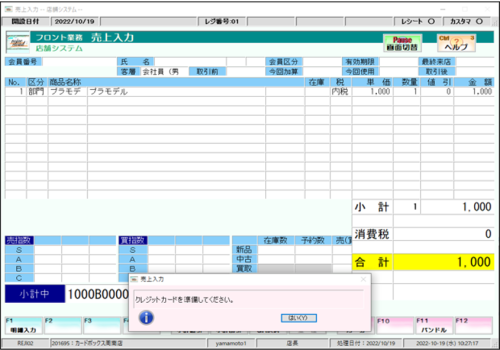
お客様にクレジットカードをご準備いただき【はい(Y)】を押下すると
PayCAS端末側でクレジットーカードの読み込みの準備が行われますす。
※【はい(Y)】を押下後、PayCAS端末側の操作がされないまま
一定時間が経過するとタイムアウトエラーとなります
あらかじめお客様にクレジットカードをご準備いただいたうえで
【はい(Y)】を押下することをおすすめします。
3
PayCAS端末側の液晶に「カードをどうぞ」のメッセージと金額が表示されます。
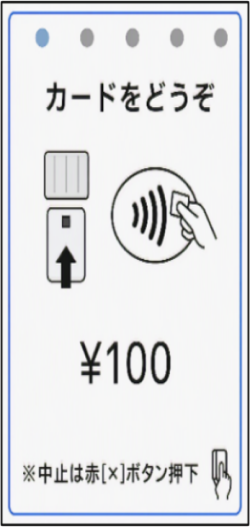
端末側で操作を完了してください。
4
決済処理が完了すると、PayCAS端末(※)から控えが発行されます。
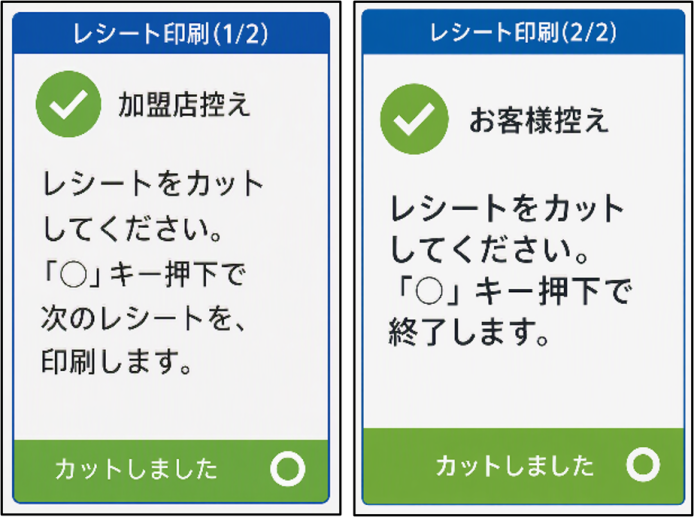
※プリンター内蔵のV200cのみ。
P400はMOOVに接続されているレシートプリンタから出力されます。
(クレジット売上票が出力されたのちに、売上レシートが出力されます。)
出力されるレシートには以下の4種類があります。
「加盟店控え」 「お客様控え」 「カード会社控え」 「テナント控え」
ご契約内容や端末設定により、印字されるレシートの種類、枚数、印刷順序は異なります。
レシートのカットに失敗した場合は、一度全てのレシー トを印刷した後に端末メインメニュー > [4:再印刷] より再発行が可能です。
1
商品を入力後、小計中に【F7:QR決済】を押下します。
バーコード入力時の残金が決済金額となりますので、他の金種(現金等)と併用してのお支払いの場合はバーコード決済が最後になるように入力・処理してください。
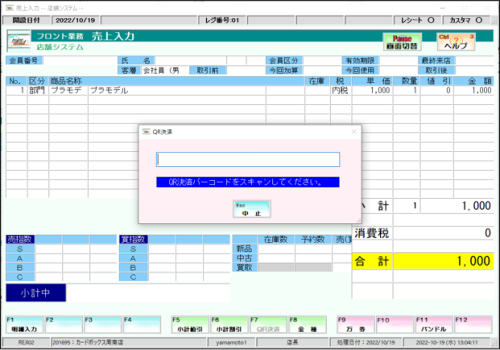
QR決済バーコードをスキャンしてください。
2
決済処理が完了すると、PayCAS端末(※)から控えが発行されます。
※プリンター内蔵のV200cのみ。
P400はMOOVに接続されているレシートプリンタから出力されます。
(クレジット売上票が出力されたのちに、売上レシートが出力されます。)
売上取消
PayCAS端末で決済を行った売上を取消す場合は、基本的にレシート番号を入力する方法で行ってください。
取消可能期間(レシート発行日より10日)を過ぎた場合や、一部商品だけを取消す場合にのみ直接入力での取消を行ってください。
売上取消については、こちらも併せてご覧ください → 売上取消方法
売上取消(クレジットカード・電子マネー決済 / レシート番号入力)
レシート番号で取消す場合は、売上時に使用したクレジットカード・ICカードが必要です。
レシート番号に決済番号が紐づいておりますので、PayCAS端末と連動しての取消操作となります。
1
売上入力画面で、対象売上レシート番号を入力し【F12:売上取消】を押下します。
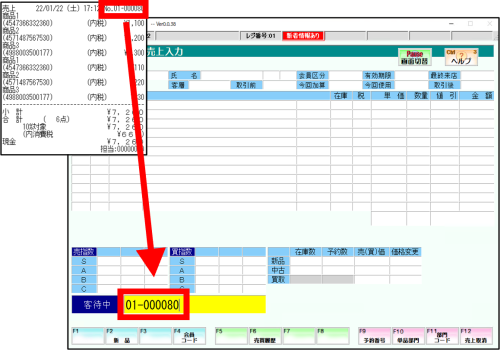
レシートを失くされた場合
レシート番号を調べる方法はこちら
2
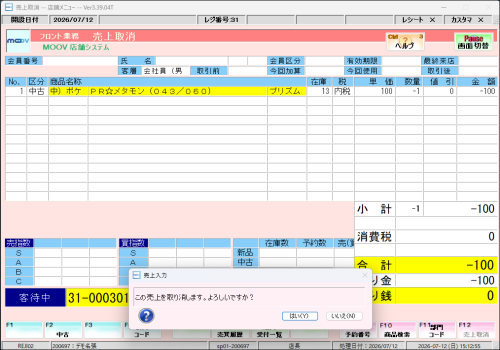
内容を確認し問題なければ、表示されるメッセージで【はい(Y)】を選択し、取消理由を選択します。
3
売上時に選択した金種で返金されます。お支払い時に使用したカードをご用意ください。
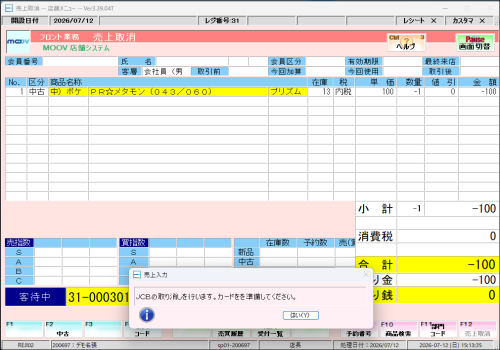
レシート番号から取消の場合はPayCAS端末と連動しますので、別途端末側で取消操作をする必要はありません。
4
PayCAS端末側で「カードをどうぞ」のメッセージと金額が表示されます。
端末側で操作を完了してください。
5
取消処理が完了すると、PayCAS端末(※)から控えが発行されます。
※プリンター内蔵のV200cのみ。
P400はMOOVに接続されているレシートプリンタから出力されます。
直接入力での売上取消では、PayCAS端末と連動しません。
MOOV上で取消されるだけですので、別途PayCAS端末操作での取消・返品処理が必要です。
金種選択までの手順はこちらをご覧ください。(商品を入力する(明細入力)手順1~4)
1
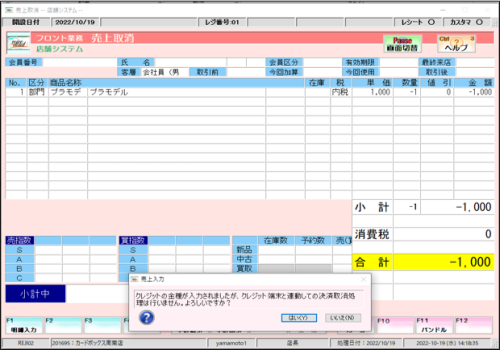
明細入力後、売上額と同額であることを確認し【F8:金種】よりお支払い時の金種を選択します。
【Enter】を押下して取消理由を選択し、MOOV側での処理を完了します。
2
PayCAS端末での取消・返品操作をします。
①メインメニューで[1:業務]を選択。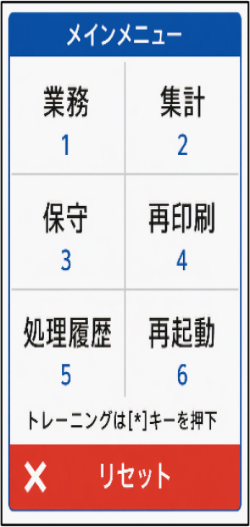
② 取消したい金種を選択。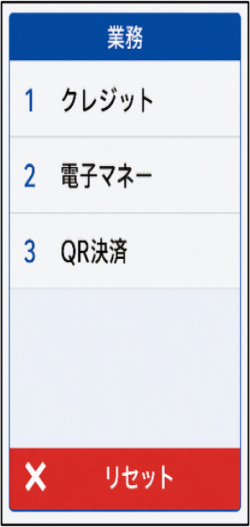
③ [4:取消・返品]を選択。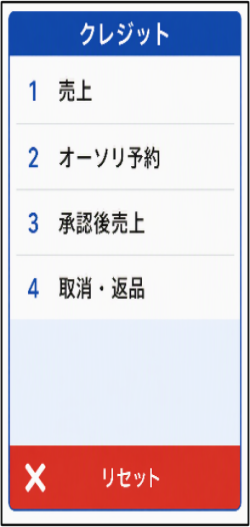
④ [1:売上]を選択。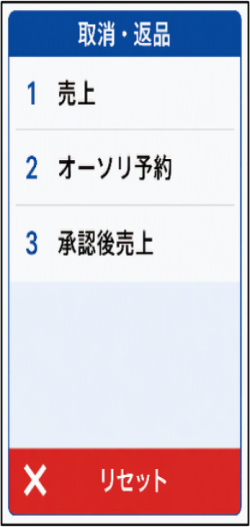
⑤ 取り消したい売上の伝票番号を入力。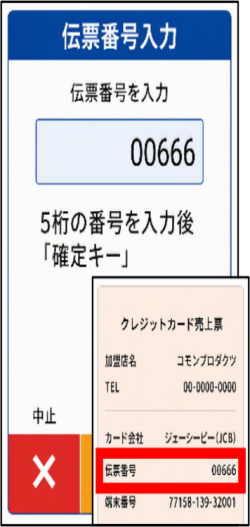
⑥ 取消金額を入力。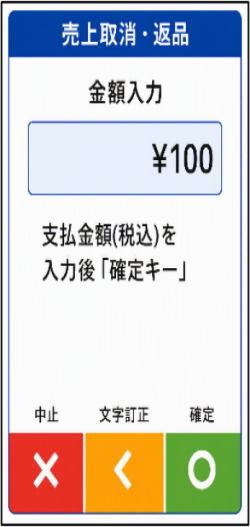
⑦ 取消・返品を選択。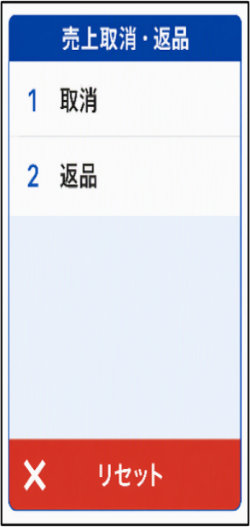
・取消:
対象伝票番号の決済を全額取消したい場合
・返品:
対象伝票番号の決済の一部のみ取消したい場合
⑧ 操作を完了してください。
⑨ レシートが出力されます。
1
売上入力画面で、対象売上レシート番号を入力し【F12:売上取消】を押下します。
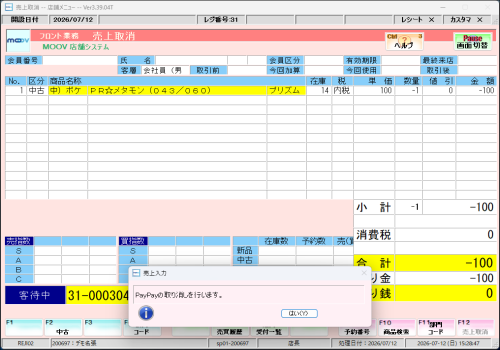
PayCAS端末が連動し、処理が完了したらレシートが出力されます。
【F7:QR決済】を使用したQR・バーコード決済の売上取消は、
商品明細を【直接入力】しての取消はできません。
不明な場合は下記の手順でレシート番号をご確認の上、レシート番号から取消してください。
レシートを失くされた場合
レシート番号を調べる方法はこちら
予約取消(予約番号入力 ・ レシート番号入力)
予約取消については、こちらも併せてご覧ください → 予約取消方法
| 予約番号を入力して取消 | 一部の予約のみ取消したい場合、もしくは対象レシート番号が取消可能期間を過ぎた場合は、この手順で予約取消を行います。(PayCAS端末とは連動しませんので、端末側でも操作が必要です) |
|---|---|
| レシート番号を入力して取消 | 当該のレシート番号に含まれる明細すべてを、一括で取消処理することができます。ただし、レシート番号を入力しての取消は、レシートが発行された日より10日以内のみ有効です。 (レシート番号に決済番号が紐づいておりますので、PayCAS端末が連動します) |
■予約番号を入力して取消を行う場合
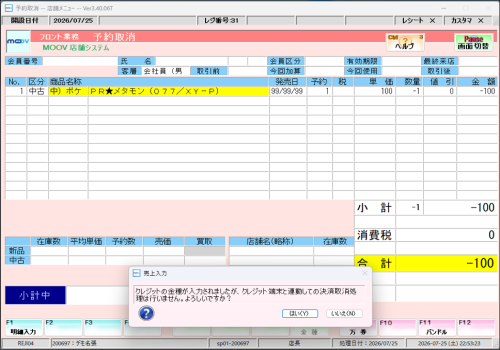
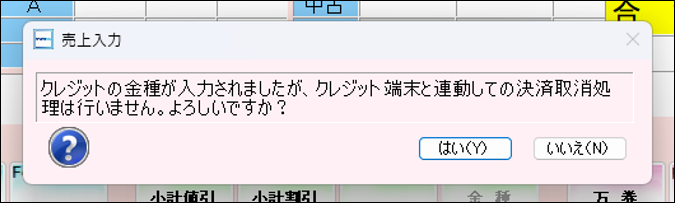
PayCAS端末とは連動しません。(MOOV上で取消されるのみ)
お客様へ返金のため、別途PayCAS端末側でも「取消・返品」操作が必要です。
■レシート番号を入力して取消を行う場合
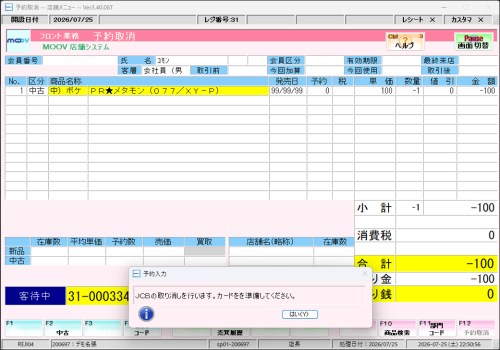
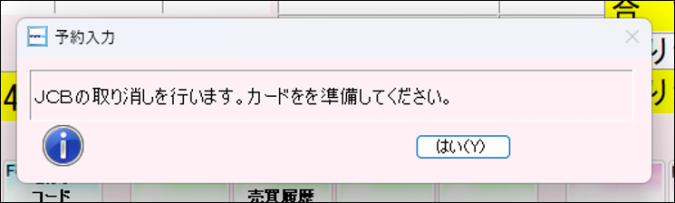
PayCAS端末と連動しますので、
別途端末側で取消操作をする必要はありません。
(決済時に使用したカードをご用意ください)
レジ精算時の基本手順はこちらをご覧ください。
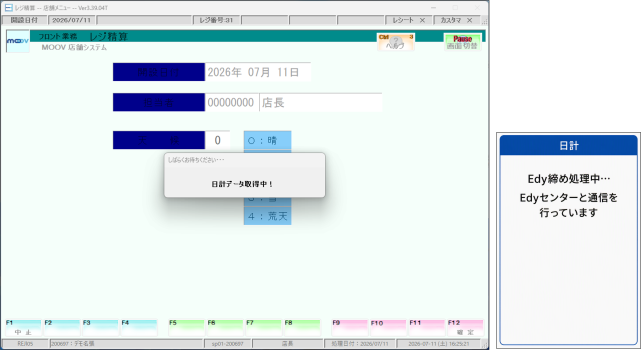
MOOV側で精算・在高入力→【F12:入力完了】押下後、
連動しているPayCAS端末側でも自動で日計処理が始まります。(PayCAS端末側で、別途日計処理の必要はありません。)
PayCAS端末の日計集計処理が完了後、集計結果のレシートが出力されます。
レジ点検時の基本手順はこちらをご覧ください。
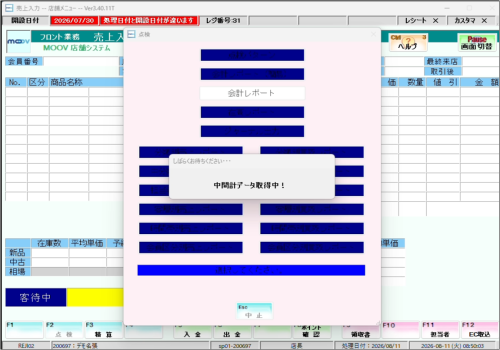
レジ点検時は、点検メニューより「会計レポート」を選択して点検を実施した場合にPayCAS端末が連動し、中間計が行われます。
点検メニューで「会計レポート」選択し在高入力→【F12:入力完了】押下後、その時点までの集計結果のレシートが出力されます。
エラーが表示されたら
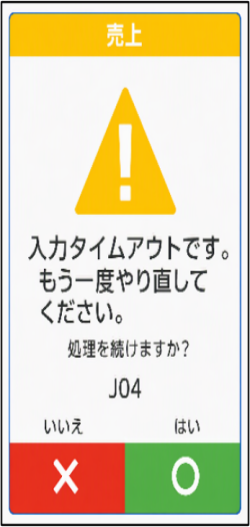
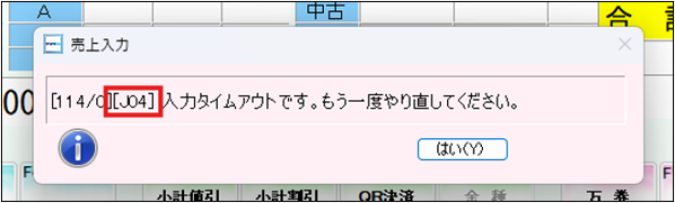
PayCAS端末 / MOOV上の画面にエラーが表示されたときは、以下のエラーコード一覧表より内容をご確認いただき、ご対応ください。
こちらに記載の無いエラーコードの場合は、製品公式取扱説明書より内容をご確認ください。
▼PayCAS端末の画面イメージ
▼MOOVでの画面イメージ
| エラーコード | メッセージ | 対処法 |
|---|---|---|
| J01 | カード読み取りエラーです。 もう一度やり直してください。 | もう一度操作をやり直してください。 |
J04 | 入力タイムアウトです。 もう一度やり直してください。 | もう一度操作をやり直してください。 |
| I01 | ICカード処理エラーです。 | もう一度操作をやり直してください。 別の決済手段や別カードをご利用ください。 |
| I04 | 正しく読めません。 向きを確認し差し込み直してください。 | カードの向きを確認し、もう一度操作をやり直してください。 |
| G06 | 残高不足です。 | 別の決済手段や別カードをご利用ください。 |
| G42 | 暗証番号の入力に誤りがあります。 | 正しい暗証番号を入力してもう一度取引を行ってください。 |
| G46 | 読み取り失敗しました。 | もう一度カードの読み取りを行ってください。 |
| J16 | 現在この端末では ご利用のカードをお取扱いしておりません。 | もしこれが設定誤りである場合はPayCASコールセンターへ連絡して下さい。 お取扱いカードブランドの追加をご検討される場合は、ご契約カード会社様へご相談下さい。 |
| G18/G43 | PIN誤入力回数を超えました。 お客様からカード会社へお問い合わせください。 | 別の決済手段や別カードをご利用ください。 |
| VT0 | 通信エラーです。 回線を確認の上、再度実行してください。 | ネットワーク接続状態を確認の上もう一度操作をやり直してください。 問題が解決されない場合は、店舗のネットワーク管理者に調査を依頼して下さい。 |
VT1/VT2 | 通信エラーです。 しばらくしてからやり直してください。 | ネットワーク接続状態を確認の上もう一度操作をやり直してください。 問題が解決されない場合は、店舗のネットワーク管理者に調査を依頼して下さい。 |
| VT3/VT4 | 通信エラーです。 センターへの処理結果通知に失敗しました。 コールセンターへお問い合わせください。 | PayCASコールセンターへ問い合わせを行い、処理の成立状況について確認してください。 |
弊社サポートセンターの他、ご状況に応じて下記問い合わせ先へご連絡ください。
▼決済端末の取り扱い方法や故障と思われる場合
べスカサポートセンター:0120-224-100(受付:年中無休 8:00-20:00)
▼PayCASオーナーズデスク
PayCAS 導入済み加盟店専用コールセンター:0120-002-286(受付:年中無休 24時間)
取り扱い金種の追加方法
1
新しく取り扱い金種を増やしたい場合は、契約内容の変更・端末への追加設定が必要となります。まずは弊社営業担当までご連絡ください。
2
PayCAS端末への追加設定が完了しましたら、MOOVで金種マスタを追加してください。
追加手順はこちら。
3
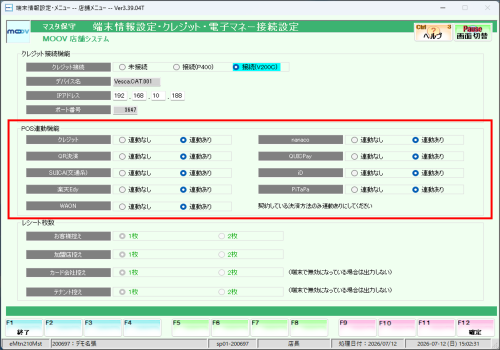
PayCAS端末との連動設定を行ってください。
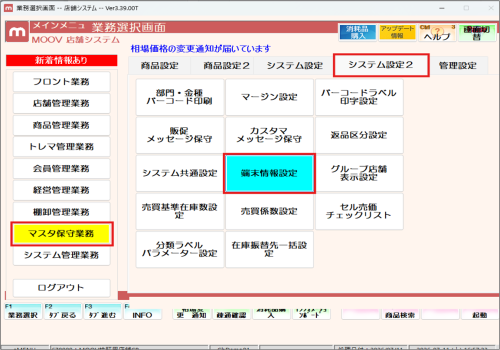
業務選択画面>マスタ保守業務>システム設定2>端末情報設定>クレジット・電子マネー設定
【POS連動機能】の項目:
金種マスタで新たに追加した金種を「連携あり」に設定。
※この設定はPayCAS端末を接続しているMOOV端末ごとに変更が必要です。